معیار کھوئے بغیر WhatsApp کے لیے تصویریں کیسے کمپریس کریں
تحریر: Bilal
WhatsApp آپ کی بھیجی گئی ہر تصویر کو چھوٹا کر دیتا ہے — اکثر ضرورت سے کہیں زیادہ۔ پہلے خود اپنی تصویریں کمپریس کریں، پھر انہیں صحیح طریقے سے بھیجیں، اور وہ تیز پہنچیں گی، تیزی سے بھیجی جائیں گی، اور کم موبائل ڈیٹا استعمال کریں گی۔
WhatsApp آپ کی تصویریں دھندلی کیوں کر دیتا ہے؟
جب آپ WhatsApp پر عام طریقے سے تصویر بھیجتے ہیں، تو WhatsApp اسے پہنچانے سے پہلے دوبارہ کمپریس کر دیتا ہے۔ 3 MB کیمرہ تصویر نرم تفصیل اور بلاکی رنگوں کے ساتھ 100 KB فائل کے طور پر پہنچ سکتی ہے۔ WhatsApp یہ ڈیٹا اور اسٹوریج بچانے کے لیے کرتا ہے، لیکن آپ کو یہ فیصلہ کرنے کا موقع نہیں ملتا کہ کتنا معیار ضائع ہو۔
تصویر بھیجنے کا ایک دوسرا طریقہ ہے جسے زیادہ تر لوگ کبھی استعمال نہیں کرتے: اسے دستاویز کے طور پر بھیجنا۔ دستاویزات بالکل ویسے ہی پہنچائی جاتی ہیں، بغیر کسی اضافی کمپریشن کے۔ چال یہ ہے کہ پہلے خود تصویر کو چھوٹا کریں — ایسی کوالٹی سیٹنگ سے جسے آپ کنٹرول کریں — اور پھر اسے دستاویز کے طور پر بھیجیں۔ آپ کو ایک چھوٹی فائل اور ایک تیز تصویر ایک ساتھ ملتی ہے۔
مرحلہ بہ مرحلہ: WhatsApp کے لیے تصویر کمپریس کریں
- 1CompressMyPic کھولیں
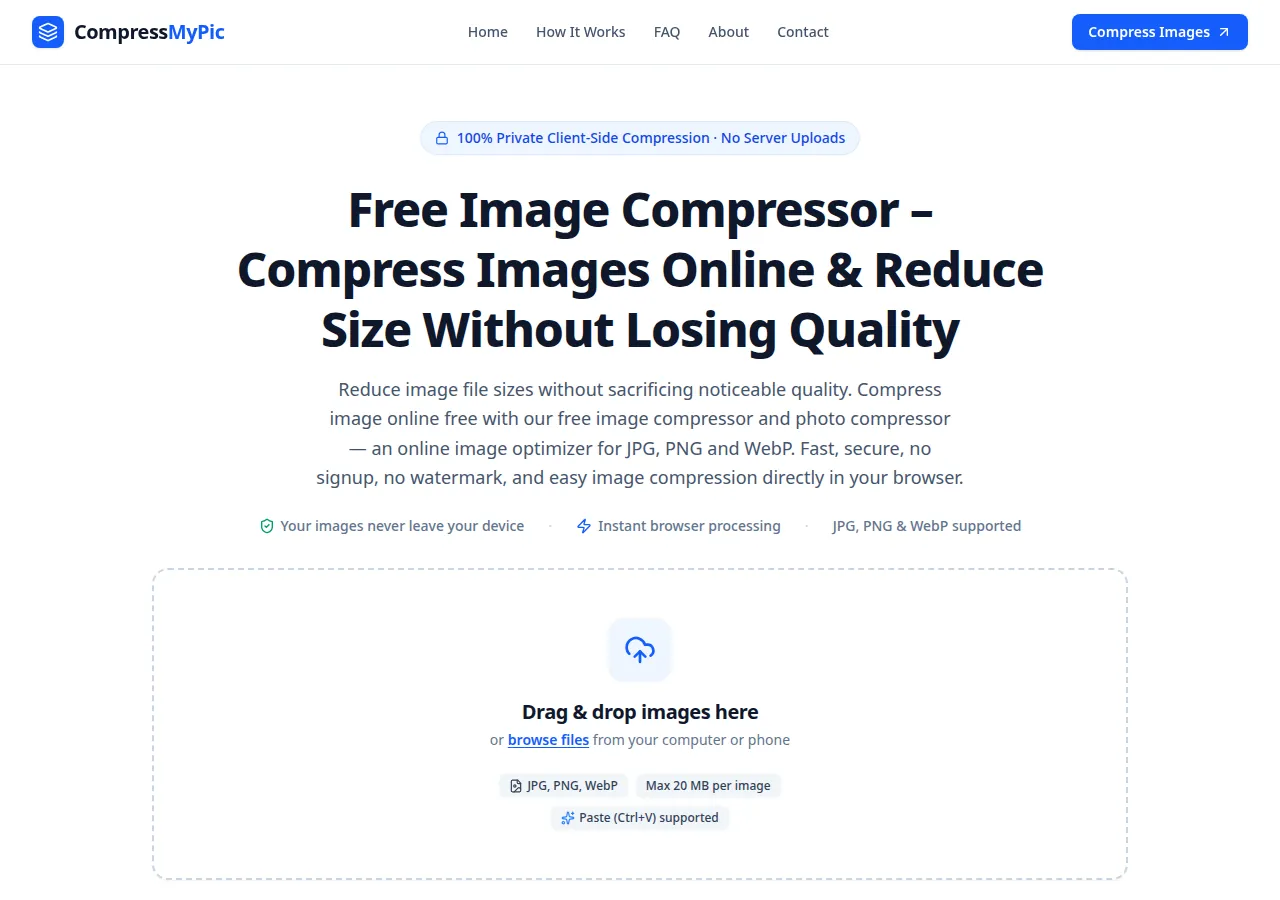
اپنے فون یا کمپیوٹر کے براؤزر میں compressmypic.online پر جائیں۔ انسٹال کرنے کو کچھ نہیں اور اکاؤنٹ بنانے کی ضرورت نہیں — ٹول فوراً کھل جاتا ہے۔
- 2اپنی تصویر اپ لوڈ کریں
«فائلیں منتخب کریں» پر ٹیپ کریں اور اپنی گیلری سے تصویر چنیں، یا اسے صفحے پر ڈریگ کر کے چھوڑیں۔ آپ ایک ساتھ کئی تصویریں اپ لوڈ کر سکتے ہیں۔ ہر تصویر 20 MB تک ہو سکتی ہے۔
- 3متوازن پری سیٹ سے شروع کریں
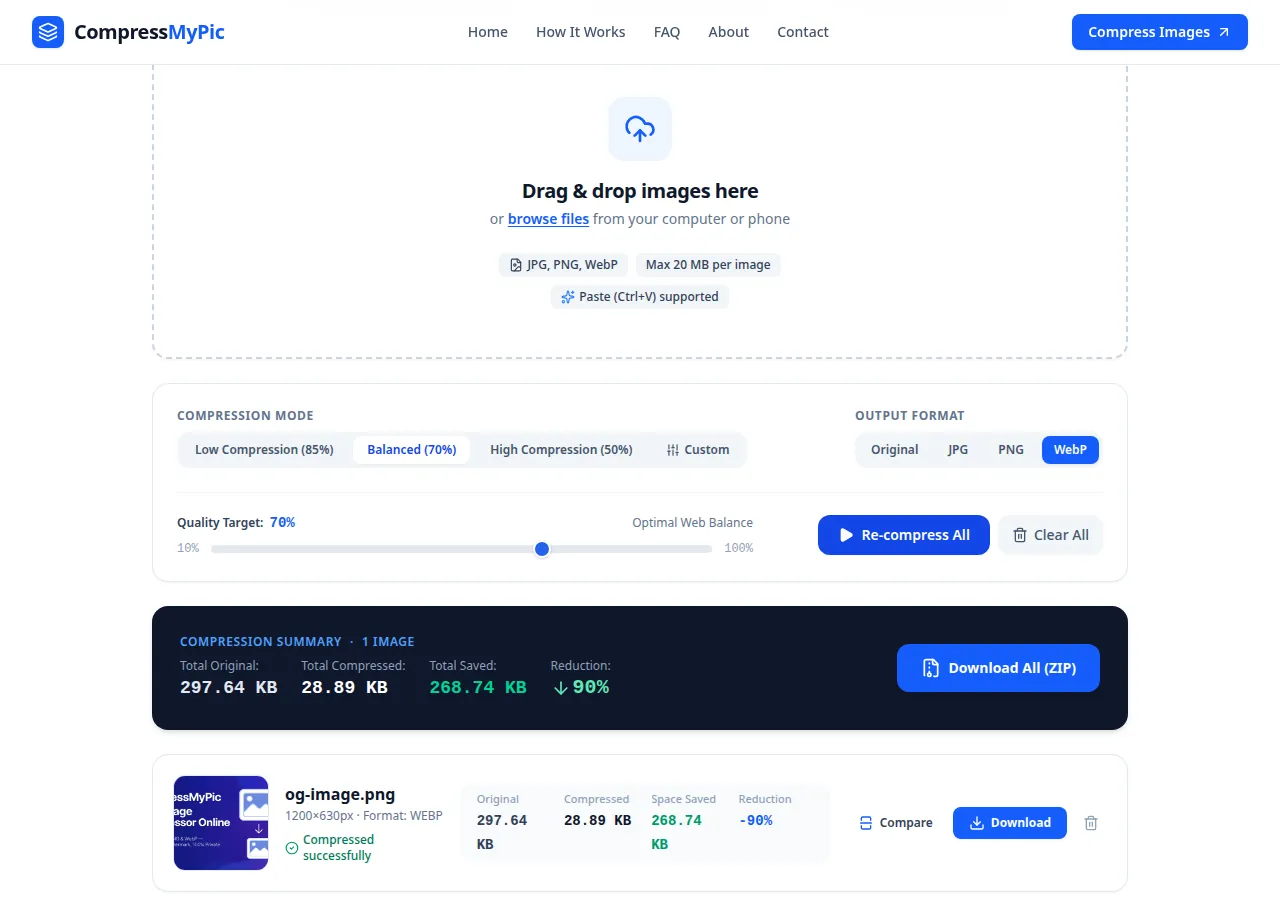
متوازن پری سیٹ (تقریباً 70% کوالٹی) WhatsApp تصویروں کے لیے اچھی شروعات ہے۔ یہ فائل کو بہت کم کر دیتا ہے جبکہ تصویر فون اسکرین پر ابھی بھی تیز نظر آتی ہے۔
- 4لائیو پہلے اور بعد کا سائز دیکھیں
ہر تصویر اپنا اصل سائز اور نیا کمپریس شدہ سائز ساتھ ساتھ دکھاتی ہے۔ اگر فائل ابھی بھی آپ کی مرضی سے بڑی ہے، تو کوالٹی سلائیڈر کو تھوڑا نیچے گھسیٹیں اور سائز کو فوراً اپ ڈیٹ ہوتے دیکھیں۔
- 5تصویروں کے لیے JPG رکھیں
عام تصویروں کے لیے، آؤٹ پٹ فارمیٹ JPG ہی رکھیں۔ یہ وہ فارمیٹ ہے جسے WhatsApp بہترین طریقے سے سنبھالتا ہے، اور یہ تصویروں کے لیے سب سے چھوٹی فائلیں دیتا ہے۔ PNG صرف اس وقت استعمال کریں جب آپ کی تصویر کو شفافیت کی ضرورت ہو، جیسے لوگو۔
- 6پہلے اور بعد کا موازنہ کریں
پہلے اور بعد کا موازنہ کھولیں تاکہ دیکھ سکیں کہ تصویر ابھی بھی اچھی لگ رہی ہے۔ چہروں اور متن پر زوم کریں — اگر آپ کو کوئی حقیقی فرق نظر نہیں آتا، تو کوالٹی سیٹنگ درست ہے۔
- 7چھوٹی تصویر ڈاؤن لوڈ کریں
تصویر پر ڈاؤن لوڈ پر ٹیپ کریں، یا اگر آپ نے ایک ساتھ کئی تصویریں کمپریس کی ہیں تو «سب کچھ ڈاؤن لوڈ کریں (ZIP)» استعمال کریں۔ چھوٹی فائل آپ کے آلے پر محفوظ ہو جاتی ہے — آپ کی اصل تصویر کبھی تبدیل نہیں ہوتی۔
- 8WhatsApp پر اسے سمجھداری سے بھیجیں
اگر آپ بہترین ممکنہ معیار چاہتے ہیں، تو کمپریس شدہ تصویر کو دستاویز کے طور پر بھیجیں: WhatsApp میں Attach پر ٹیپ کریں، پھر Document، اور فائل چنیں۔ WhatsApp دستاویزات کو بغیر چھیڑے بھیجتا ہے، اس لیے آپ کی تصویر بالکل ویسے ہی پہنچتی ہے جیسے آپ نے اسے کمپریس کیا تھا۔ اگر آپ اسے تصویر کے طور پر بھیجیں گے، تو WhatsApp اسے دوسری بار کمپریس کر دے گا۔
آپ کو کون سی کوالٹی سیٹنگ استعمال کرنی چاہیے؟
کوئی ایک بہترین نمبر نہیں ہے — یہ تصویر اور اس کے مقصد پر منحصر ہے۔ اسے شروعاتی نقطہ بنائیں اور ہر بار پہلے اور بعد کا موازنہ دیکھیں:
متوازن پری سیٹ۔ سائز میں بڑی بچت، اور تصویر کسی بھی فون اسکرین پر ابھی بھی تیز نظر آتی ہے۔ WhatsApp کے لیے بہترین ڈیفالٹ۔
خاندان کی تصویریں، سفر کی تصویریں، ہر وہ چیز جسے آپ رکھنا چاہتے ہیں۔ فائل بڑی ہوتی ہے، لیکن چہروں اور مناظر کی باریک تفصیل بچ جاتی ہے۔
میمز، فوری اپ ڈیٹس، سست موبائل ڈیٹا پر تصویریں۔ بہت چھوٹی فائلیں جو فون اسکرین کے سائز پر ابھی بھی ٹھیک لگتی ہیں۔
بہترین نتائج کے لیے تجاویز
- ایک بار کمپریس کریں، اور صرف ایک بار۔ پہلے سے کمپریس شدہ تصویر کو دوسری بار کمپریس کرنے سے تقریباً کوئی اضافی بچت نہیں ہوتی اور تفصیل ضائع ہو جاتی ہے۔
- اگر معیار اہم ہے تو کمپریس شدہ فائل کو ہمیشہ دستاویز کے طور پر بھیجیں — یہی واحد طریقہ ہے کہ WhatsApp اسے دوبارہ کمپریس نہ کرے۔
- کئی تصویریں ایک ہی سیٹنگز سے ایک ساتھ کمپریس کریں اور انہیں «سب کچھ ڈاؤن لوڈ کریں (ZIP)» بٹن سے ایک ساتھ ڈاؤن لوڈ کریں۔
- متن والے اسکرین شاٹس اور گرافکس کے لیے WebP آؤٹ پٹ آزمائیں — یہ تیز کنارے برقرار رکھتا ہے اور JPG سے چھوٹی فائل بناتا ہے۔
- آپ کی اصل تصویر کبھی تبدیل نہیں ہوتی۔ CompressMyPic ایک نئی، چھوٹی کاپی محفوظ کرتا ہے، اس لیے آپ ہمیشہ واپس جا کر کوئی مختلف کوالٹی آزما سکتے ہیں۔
عام غلطیاں جن سے بچیں
- کمپریس کرنے کے بعد تصویر کو تصویر کے طور پر بھیجنا — WhatsApp اسے دوسری بار کمپریس کر دے گا اور آپ کی محنت ضائع کر دے گا۔
- چہروں والی تصویروں کے لیے کوالٹی 40% سے نیچے لے جانا — جلد اور باریک تفصیل کم کوالٹی پر بہت جلد بلاکی ہو جاتی ہے۔
- کیمرہ تصویروں کے لیے PNG استعمال کرنا — PNG فائلیں تصویروں کے لیے JPG سے بہت بڑی ہوتی ہیں اور WhatsApp پر آپ کو کچھ نہیں دیتیں۔
- نتیجہ دیکھنا بھول جانا — بھیجنے سے پہلے ہمیشہ پہلے اور بعد کا موازنہ دیکھیں، خاص طور پر متن والی تصویروں کے لیے۔