JPG بمقابلہ PNG بمقابلہ WebP — آپ کو کون سا فارمیٹ استعمال کرنا چاہیے؟
تحریر: Bilal
غلط فارمیٹ چننے سے آپ کی تصویر ضرورت سے دس گنا بڑی ہو سکتی ہے — یا شفاف لوگو خراب ہو سکتا ہے۔ یہ ہے سادہ، ایماندارانہ موازنہ، اور فارمیٹس کے درمیان سیکنڈوں میں تبدیل کرنے کا طریقہ۔
مختصر جواب
اگر آپ صرف ایک بات یاد رکھیں، تو یہ یاد رکھیں: تصویروں کے لیے JPG، لوگو اور ہر اس چیز کے لیے PNG جسے شفافیت چاہیے، اور WebP جب بھی آپ کو سب سے چھوٹی فائل چاہیے — خاص طور پر ویب سائٹ پر۔ نیچے دی گئی جدول بتاتی ہے کہ کیوں۔
| فارمیٹ | فائل سائز | شفافیت | کس کے لیے بہترین ہے |
|---|---|---|---|
| JPG | چھوٹا | نہیں | تصویریں، شیئرنگ، پرنٹنگ |
| PNG | بڑا | جی ہاں | لوگو، آئیکنز، اسکرین شاٹس |
| WebP | سب سے چھوٹا | جی ہاں | ویب سائٹس، ویب تصویریں |
JPG: تصویروں کے لیے بہترین
JPG (جسے JPEG بھی لکھا جاتا ہے) کلاسک فوٹو فارمیٹ ہے۔ یہ لاسی کمپریشن استعمال کرتا ہے: یہ باریک تفصیل پھینک دیتا ہے جسے آپ کی آنکھ مشکل سے دیکھتی ہے، جس سے فائلیں نمایاں طور پر چھوٹی ہو جاتی ہیں۔ 5 MB کیمرہ تصویر JPG کے طور پر 500 KB بن سکتی ہے اور ابھی بھی بہترین نظر آتی ہے۔ JPG شفافیت نہیں کر سکتا، اس لیے یہ لوگو کے لیے غلط انتخاب ہے — لیکن کسی بھی عام تصویر کے لیے، یہ محفوظ، عالمگیر ڈیفالٹ ہے جسے ہر آلہ اور ایپ کھول سکتی ہے۔
PNG: لوگو اور شفافیت کے لیے بہترین
PNG لاس لیس ہے: یہ ہر پکسل کو بالکل ویسے ہی رکھتا ہے، اور یہ شفاف پس منظر کو سپورٹ کرتا ہے۔ یہی وجہ ہے کہ یہ لوگو، آئیکنز، اور متن والے گرافکس کے لیے صحیح فارمیٹ ہے۔ اس کی قیمت فائل سائز ہے — PNG کے طور پر محفوظ تصویر اسی تصویر کے JPG سے 5–10 گنا بڑی ہو سکتی ہے۔ کیمرہ تصویر کو کبھی PNG کے طور پر محفوظ نہ کریں جب تک کہ آپ کے پاس کوئی خاص وجہ نہ ہو۔
WebP: ویب سائٹس کے لیے بہترین
WebP Google کا بنایا ہوا جدید فارمیٹ ہے۔ یہ سب کچھ کرتا ہے: JPG جیسی لاسی کمپریشن، PNG جیسی شفافیت، اور ایسی فائلیں جو عام طور پر اسی نظر آنے والے معیار پر JPG سے 25–35% چھوٹی ہوتی ہیں۔ ہر جدید براؤزر اسے سپورٹ کرتا ہے، یہی وجہ ہے کہ یہ ویب سائٹ کی تصویروں کے لیے بہترین فارمیٹ ہے۔ اس کی واحد کمزوری پرانے سافٹ ویئر کے ساتھ مطابقت ہے — اور WhatsApp پری ویوز، جہاں JPG ابھی بھی محفوظ ہے۔
مرحلہ بہ مرحلہ: اپنی تصویر کمپریس یا تبدیل کریں
- 1CompressMyPic کھولیں
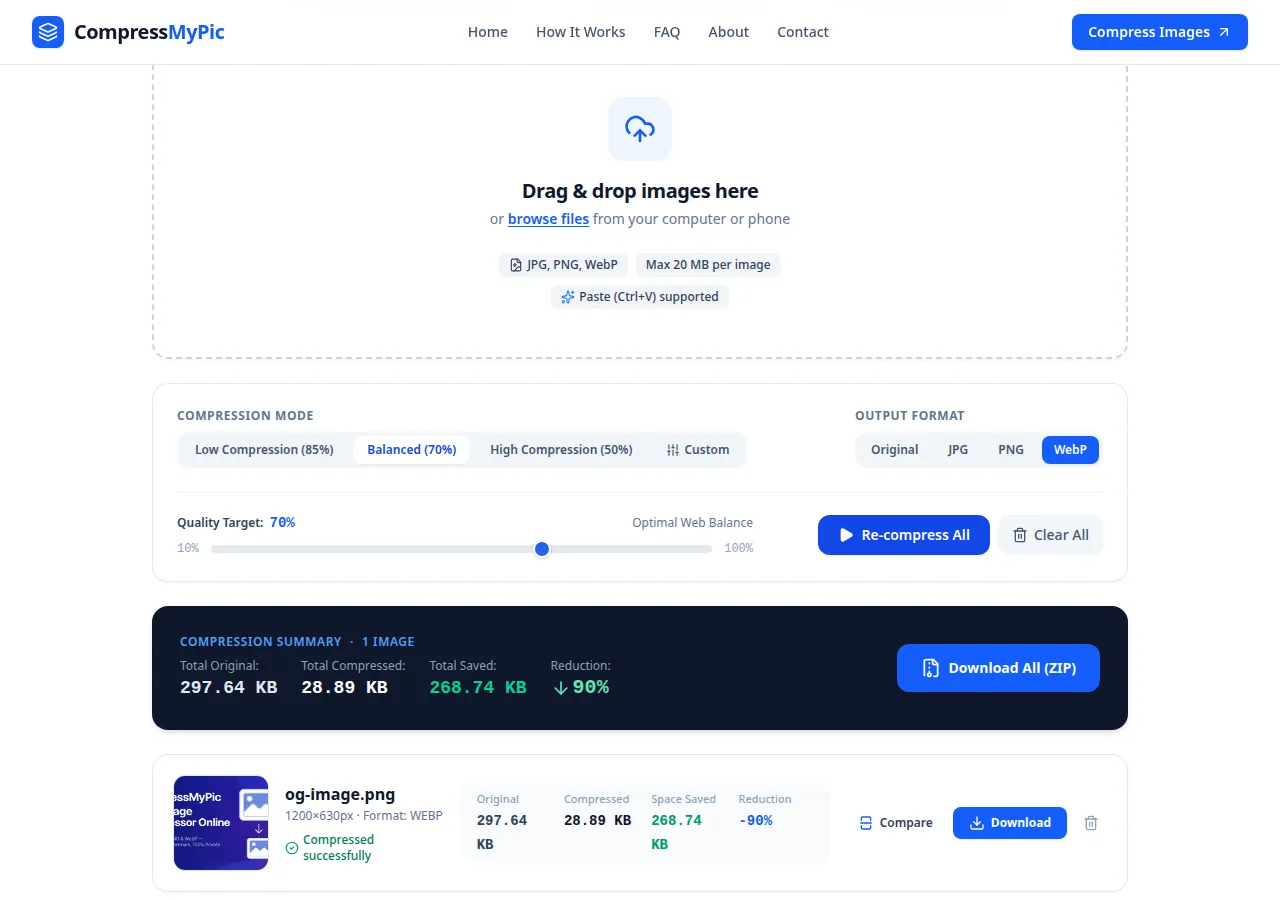
اپنے براؤزر میں compressmypic.online پر جائیں۔ انسٹال کرنے کو کچھ نہیں، اکاؤنٹ بنانے کی ضرورت نہیں، اور کوئی فائل کبھی کسی سرور پر اپ لوڈ نہیں ہوتی۔
- 2اپنی تصویر اپ لوڈ کریں
اپنی تصویر ڈریگ کر کے چھوڑیں یا منتخب کرنے کے لیے «فائلیں منتخب کریں» پر ٹیپ کریں۔ JPG، PNG اور WebP فائلیں سب معاون ہیں، فی تصویر 20 MB تک۔
- 3فیصلہ کریں: فارمیٹ رکھیں یا تبدیل کریں
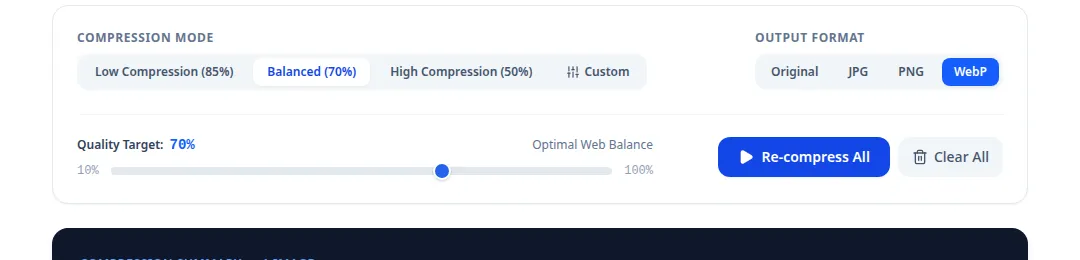
اپنی تصویر کا موجودہ فارمیٹ رکھنے کے لیے «اصل» منتخب کریں، یا آؤٹ پٹ کے طور پر JPG، PNG یا WebP چنیں۔ فیصلے کے لیے نیچے دی گئی گائیڈ استعمال کریں: تصویروں کے لیے JPG، شفافیت چاہیے تو PNG، ویب سائٹ کے لیے سب سے چھوٹی فائل چاہیے تو WebP۔
- 4کوالٹی پری سیٹ چنیں
متوازن پری سیٹ (تقریباً 70%) سے شروع کریں۔ ایسی تصویر کے لیے جسے آپ بالکل درست رکھنا چاہتے ہیں، High پری سیٹ یا 85–90% کوالٹی استعمال کریں۔ چھوٹی ویب تصویر کے لیے کم سیٹنگ ٹھیک ہے۔
- 5لائیو سائز دیکھیں اور موازنہ کریں
ہر تصویر اپنا اصل سائز اور نیا کمپریس شدہ سائز دکھاتی ہے۔ پہلے اور بعد کا موازنہ کھولیں اور زوم کریں — اگر آپ کو کوئی فرق نظر نہیں آتا، تو سیٹنگ درست ہے۔ آؤٹ پٹ فارمیٹ کو WebP میں تبدیل کر کے آزمائیں اور دیکھیں کہ فائل کتنی چھوٹی ہو جاتی ہے۔
- 6اپنی تصویر ڈاؤن لوڈ کریں
ایک تصویر ڈاؤن لوڈ کریں، یا جب آپ نے ایک ساتھ کئی تصویریں تبدیل کی ہوں تو «سب کچھ ڈاؤن لوڈ کریں (ZIP)» استعمال کریں۔ آپ کی اصل فائل کبھی تبدیل نہیں ہوتی — آپ کو ایک نئی، چھوٹی کاپی ملتی ہے۔
کس کام کے لیے کون سا فارمیٹ؟
شیئرنگ اور پرنٹنگ کے لیے JPG، اپنی ویب سائٹ کے لیے WebP۔ دونوں تصویروں کو اصل سائز کے ایک حصے پر بہترین رکھتے ہیں۔
آپ کو شفافیت چاہیے، اس لیے JPG خارج ہے۔ PNG محفوظ کلاسک ہے؛ WebP چھوٹا ہے اور ہر جدید جگہ کام کرتا ہے۔
تیز متن اور چپٹے رنگ WebP اور PNG کے لیے موزوں ہیں۔ JPG متن کے کناروں کو دھندلا کر دیتا ہے، اس لیے اسکرین شاٹس کے لیے اس سے بچیں۔
سب سے چھوٹی فائلوں کا مطلب تیز صفحات۔ اپنی ویب سائٹ کی تصویروں کو WebP میں تبدیل کریں اور بہت پرانے براؤزرز کے لیے JPG کو متبادل رکھیں۔