WhatsApp için Görselleri Kalite Kaybetmeden Sıkıştırma
Yazan Bilal
WhatsApp, gönderdiğiniz her fotoğrafı küçültür; çoğu zaman gerekenden çok daha fazla. Önce fotoğraflarınızı kendiniz sıkıştırın ve doğru şekilde gönderin: net ulaşırlar, hızlı gönderilirler ve daha az mobil veri harcarlar.
WhatsApp fotoğraflarınızı neden bulanıklaştırır
WhatsApp ile normal şekilde bir fotoğraf gönderdiğinizde, WhatsApp onu teslim etmeden önce yeniden sıkıştırır. 3 MB'lık bir kamera fotoğrafı, yumuşak ayrıntılara ve bloklu renklere sahip 100 KB'lık bir dosya olarak ulaşabilir. WhatsApp bunu veri ve alan tasarrufu için yapar; ancak ne kadar kalite kaybedileceğine siz karar veremezsiniz.
Çoğu kişinin hiç kullanmadığı ikinci bir fotoğraf gönderme yolu vardır: belge olarak göndermek. Belgeler olduğu gibi teslim edilir; ek sıkıştırma yapılmaz. Püf noktası, fotoğrafı önce kendiniz küçültmek; kalite ayarını siz kontrol edersiniz; ardından belge olarak göndermektir. Böylece aynı anda hem küçük bir dosya hem de net bir fotoğraf elde edersiniz.
Adım adım: WhatsApp için bir fotoğraf sıkıştırın
- 1CompressMyPic'i açın
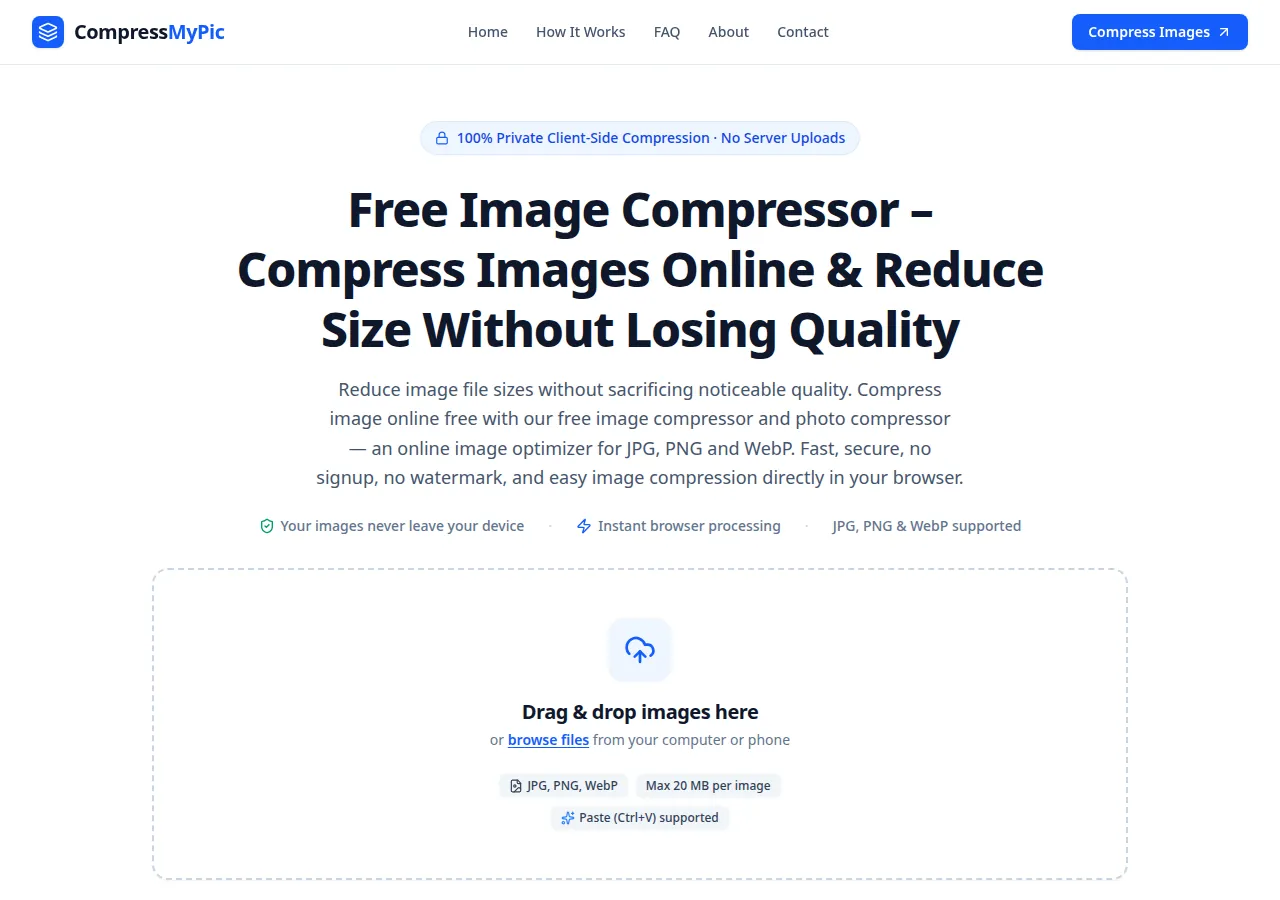
Telefonunuzun ya da bilgisayarınızın tarayıcısında compressmypic.online adresine gidin. Kurulacak hiçbir şey ve oluşturulacak hesap yok: araç hemen açılır.
- 2Fotoğrafınızı yükleyin
«Dosyalara Gözat»a dokunun ve galerinizden fotoğrafı seçin ya da fotoğrafı sayfaya sürükleyip bırakın. Birden fazla fotoğrafı aynı anda yükleyebilirsiniz. Her görsel 20 MB'a kadar olabilir.
- 3Dengeli hazır ayarıyla başlayın
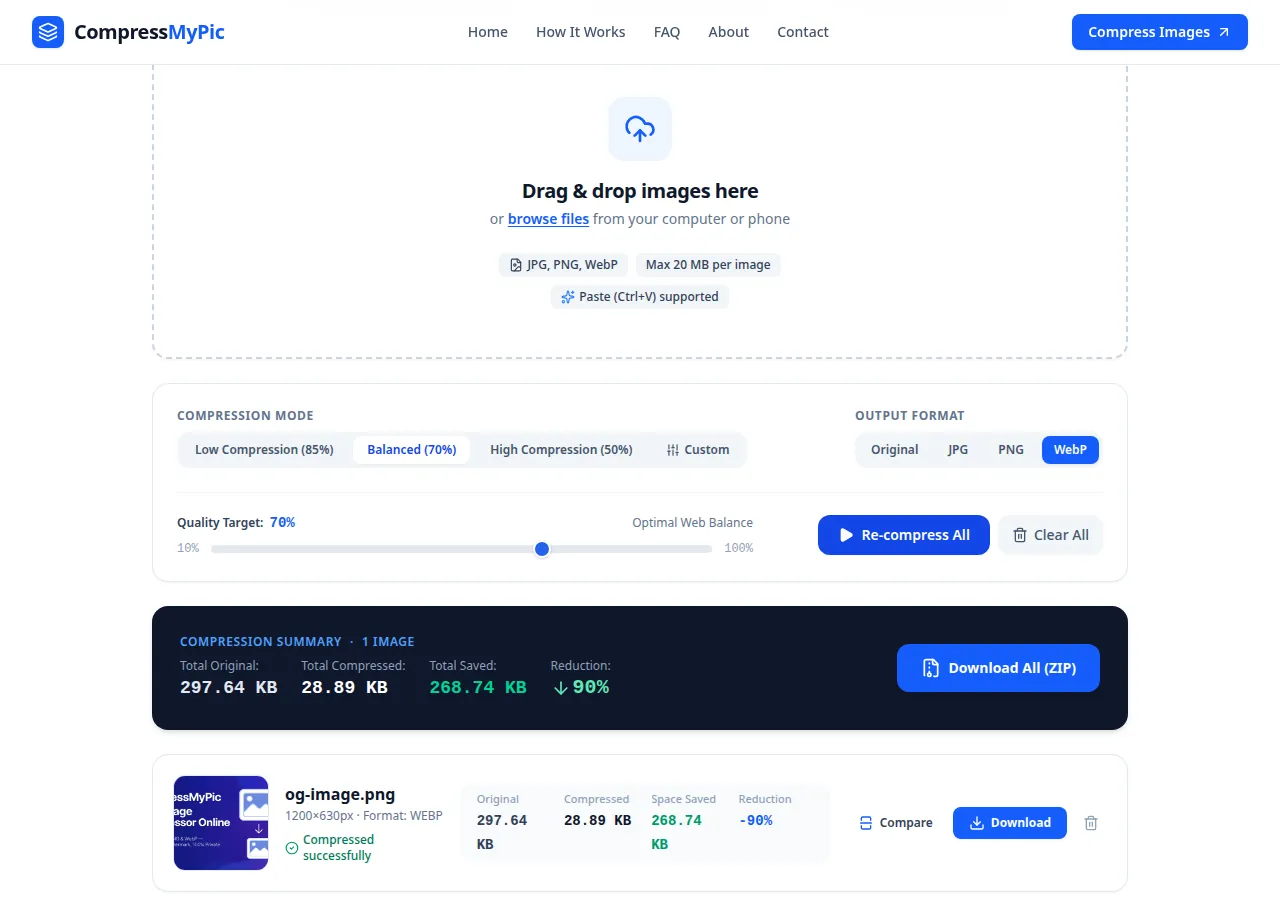
Dengeli hazır ayarı (yaklaşık %70 kalite), WhatsApp fotoğrafları için iyi bir başlangıç noktasıdır. Dosya boyutunu çok küçültür ve fotoğraf telefon ekranında net görünmeye devam eder.
- 4Canlı öncesi-sonrası boyutunu inceleyin
Her fotoğraf, orijinal boyutunu ve yeni sıkıştırılmış boyutunu yan yana gösterir. Dosya hâlâ istediğinizden büyükse kalite kaydırıcısını biraz aşağı çekin ve boyutun anında nasıl güncellendiğini izleyin.
- 5Fotoğraflar için JPG'yi koruyun
Normal fotoğraflar için çıktı formatı olarak JPG'yi koruyun. WhatsApp'ın en iyi işlediği ve fotoğraflar için en küçük dosyaları üreten format budur. PNG'yi yalnızca görselinizin logo gibi şeffaflığa ihtiyacı varsa kullanın.
- 6Öncesini ve sonrasını karşılaştırın
Fotoğrafın hâlâ iyi göründüğünü doğrulamak için öncesi-sonrası karşılaştırmasını açın. Yüzlere ve metne yakınlaştırın: gerçek bir fark görmüyorsanız kalite ayarı doğrudur.
- 7Daha küçük fotoğrafı indirin
Fotoğrafta İndir'e dokunun ya da birden fazla fotoğrafı aynı anda sıkıştırdıysanız «Tümünü İndir (ZIP)»i kullanın. Daha küçük dosya cihazınıza kaydedilir; orijinal fotoğrafınız asla değiştirilmez.
- 8WhatsApp ile akıllıca gönderin
Mümkün olan en iyi kaliteyi istiyorsanız sıkıştırılmış fotoğrafı belge olarak gönderin: WhatsApp'ta Ekle'ye, ardından Belge'ye dokunun ve dosyayı seçin. WhatsApp belgeleri hiç dokunmadan gönderir; böylece fotoğrafınız tam olarak sıkıştırdığınız gibi ulaşır. Fotoğraf olarak gönderirseniz WhatsApp onu ikinci kez sıkıştırır.
Hangi kalite ayarını kullanmalıyım?
Herkes için tek bir mükemmel sayı yoktur: fotoğrafa ve kullanım amacına bağlıdır. Bunu başlangıç noktası olarak kullanın ve her seferinde öncesi-sonrası karşılaştırmasını inceleyin:
Dengeli hazır ayarı. Büyük boyut tasarrufu sağlar ve fotoğraf herhangi bir telefon ekranında net görünmeye devam eder. WhatsApp için varsayılan olarak en iyi seçenek.
Aile fotoğrafları, seyahat fotoğrafları, saklamak istediğiniz her şey. Dosya daha büyüktür; ancak yüzlerdeki ve manzaralardaki ince ayrıntılar korunur.
Memler, hızlı güncellemeler, yavaş mobil veriyle çekilmiş fotoğraflar. Hâlâ telefon ekranı boyutunda iyi görünen çok daha küçük dosyalar.
En iyi sonuçlar için ipuçları
- Yalnızca bir kez sıkıştırın, hem de yalnızca bir kez. Zaten sıkıştırılmış bir fotoğrafı ikinci kez sıkıştırmak, neredeyse hiç boyut tasarrufu sağlamadan ayrıntıları siler.
- Kalite önemliyse sıkıştırılmış dosyayı her zaman belge olarak gönderin: WhatsApp'ın onu yeniden sıkıştırmasını önlemenin tek yolu budur.
- Birden fazla fotoğrafı aynı ayarlarla aynı anda sıkıştırın ve hepsini Tümünü İndir (ZIP) düğmesiyle indirin.
- Metin içeren ekran görüntüleri ve grafikler için WebP çıktısını deneyin: kenarları net tutar ve JPG'den daha küçük bir dosya üretir.
- Orijinal fotoğrafınız asla değiştirilmez. CompressMyPic yeni ve daha küçük bir kopya kaydeder; böylece her zaman geri dönüp farklı bir kalite deneyebilirsiniz.
Kaçınılması gereken yaygın hatalar
- Sıkıştırdıktan sonra fotoğrafı fotoğraf olarak göndermek: WhatsApp onu ikinci kez sıkıştırır ve çalışmanızı boşa çıkarır.
- Yüzlü fotoğraflarda kaliteyi %40'ın altına düşürmek: düşük kalitede cilt ve ince ayrıntılar çok hızlı bloklaşır.
- Kamera fotoğrafları için PNG kullanmak: PNG dosyaları fotoğraflar için JPG dosyalarından çok daha büyüktür ve WhatsApp'ta size hiçbir şey kazandırmaz.
- Sonucu incelemeyi unutmak: özellikle metin içeren fotoğraflarda göndermeden önce öncesi-sonrası karşılaştırmasına her zaman bakın.