JPG, PNG ve WebP: Hangi formatı kullanmalısınız?
Yazan Bilal
Yanlış formatı seçmek, görselinizi gerekenden on kat daha büyük yapabilir ya da şeffaf bir logoyu bozabilir. İşte sade ve dürüst karşılaştırma ve formatlar arasında saniyeler içinde nasıl dönüştürme yapacağınız.
Kısa yanıt
Yalnızca bir şeyi hatırlayacaksanız şunu hatırlayın: fotoğraflar için JPG, logolar ve şeffaflık gerektiren her şey için PNG ve en küçük dosyayı istediğinizde —özellikle bir web sitesinde— WebP kullanın. Aşağıdaki tablo nedenini gösteriyor.
| Format | Dosya boyutu | Şeffaflık | En uygun olduğu yer |
|---|---|---|---|
| JPG | Küçük | Hayır | Fotoğraflar, paylaşım, baskı |
| PNG | Büyük | Evet | Logolar, simgeler, ekran görüntüleri |
| WebP | En küçük | Evet | Web siteleri, web fotoğrafları |
JPG: fotoğraflar için en iyisi
JPG (JPEG olarak da yazılır) fotoğraflar için klasik formattır. Kayıplı sıkıştırma kullanır: gözünüzün zar zor fark ettiği ince ayrıntıları atar; bu da dosyaları çok daha küçük yapar. 5 MB'lık bir kamera fotoğrafı, JPG olarak 500 KB olabilir ve hâlâ çok iyi görünebilir. JPG şeffaflığı desteklemez; bu nedenle logolar için yanlış seçenektir; ancak herhangi bir normal fotoğraf için, tüm cihazların ve uygulamaların açabildiği güvenli ve evrensel seçenektir.
PNG: logolar ve şeffaflık için en iyisi
PNG kayıpsızdır: her pikseli tam olarak korur ve şeffaf arka planları destekler. Bu onu logolar, simgeler ve metinli grafikler için doğru format yapar. Bedeli dosya boyutudur: PNG olarak kaydedilen bir fotoğraf, aynı fotoğrafın JPG halinden 5 ila 10 kat daha büyük olabilir. Belirli bir nedeniniz olmadıkça bir kamera fotoğrafını asla PNG olarak kaydetmeyin.
WebP: web siteleri için en iyisi
WebP, Google tarafından oluşturulan modern formattır. Her şeyi yapar: JPG gibi kayıplı sıkıştırma, PNG gibi şeffaflık ve genellikle aynı görünür kalitede JPG'den %25 ila %35 daha küçük dosyalar. Tüm modern tarayıcılar onu destekler; bu nedenle web sitesi görselleri için en iyi formattır. Tek zayıflığı eski programlarla uyumluluk ve WhatsApp önizlemeleridir; burada JPG hâlâ daha güvenlidir.
Adım adım: görselinizi sıkıştırın ya da dönüştürün
- 1CompressMyPic'i açın
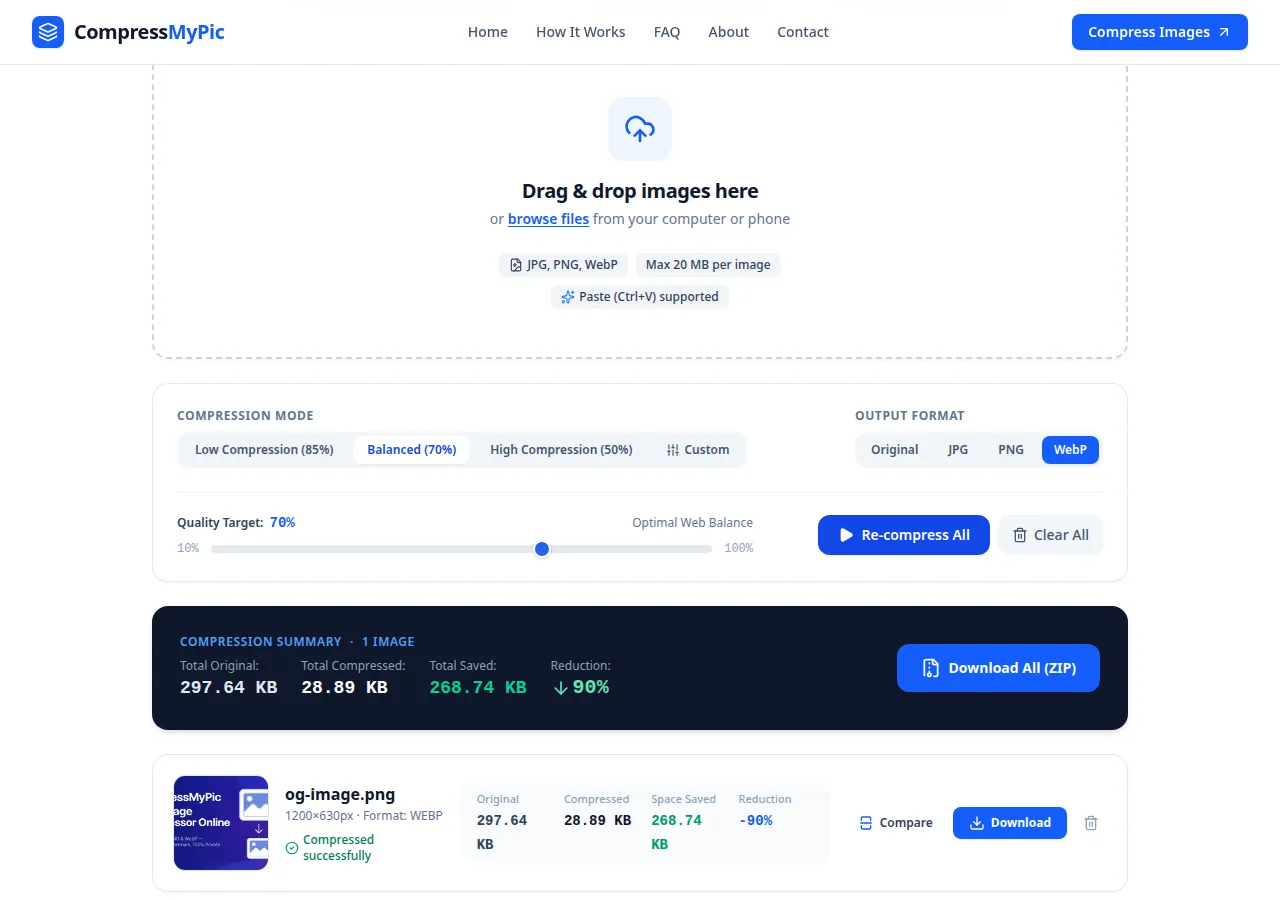
Tarayıcınızda compressmypic.online adresine gidin. Kurulacak hiçbir şey, oluşturulacak hesap yok ve hiçbir dosya asla bir sunucuya yüklenmez.
- 2Görselinizi yükleyin
Görselinizi sürükleyip bırakın ya da seçmek için «Dosyalara Gözat»a dokunun. JPG, PNG ve WebP dosyaları desteklenir; görsel başına 20 MB'a kadar.
- 3Karar verin: formatı koruyun ya da dönüştürün
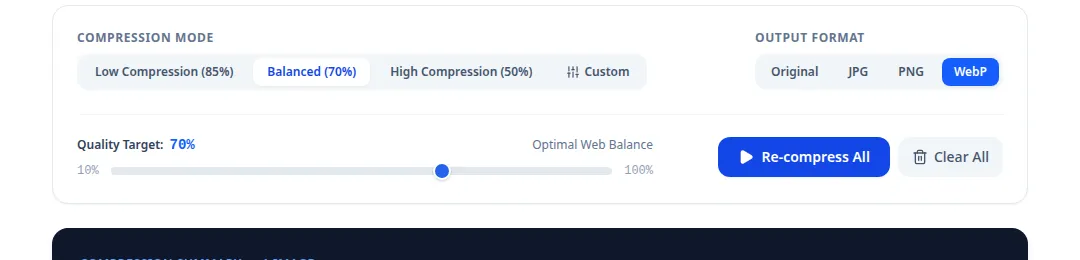
«Orijinal»i seçerek görselinizin zaten sahip olduğu formatı koruyun ya da çıktı olarak JPG, PNG ya da WebP seçin. Karar vermek için aşağıdaki rehberi kullanın: fotoğraflar için JPG, şeffaflık gerektiğinde PNG, bir web sitesi için en küçük dosyayı istediğinizde WebP.
- 4Bir kalite hazır ayarı seçin
Dengeli hazır ayarıyla (yaklaşık %70) başlayın. Mükemmel görünmesini istediğiniz bir fotoğraf için Yüksek hazır ayarını ya da %85 ila %90 kaliteyi kullanın. Küçük bir web görseli için daha düşük bir ayar da iyidir.
- 5Canlı boyutu inceleyin ve karşılaştırın
Her görsel, orijinal boyutunu ve yeni sıkıştırılmış boyutunu gösterir. Öncesi-sonrası karşılaştırmasını açın ve yakınlaştırın: fark görmüyorsanız ayar doğrudur. Çıktı formatını WebP olarak değiştirmeyi deneyin ve dosyanın ne kadar daha küçük olduğunu görün.
- 6Görselinizi indirin
Görseli tek tek indirin ya da birkaç görseli aynı anda dönüştürdüğünüzde «Tümünü İndir (ZIP)»i kullanın. Orijinal dosyanız asla değiştirilmez: yeni ve daha küçük bir kopya alırsınız.
Her iş için hangi format?
Paylaşım ve baskı için JPG, siteniz için WebP. Her ikisi de fotoğrafları orijinal boyutunun çok küçük bir bölümünde çok iyi görünür halde tutar.
Şeffaflık gerekir; bu nedenle JPG elenir. PNG güvenli klasiktir; WebP daha küçüktür ve her modern yerde çalışır.
Net metin ve düz renkler WebP ve PNG ile iyi gider. JPG, metnin kenarlarını bulanıklaştırır; bu nedenle ekran görüntülerinde ondan kaçının.
Daha küçük dosyalar, daha hızlı sayfalar demektir. Sitenizdeki fotoğrafları WebP'ye dönüştürün ve çok eski tarayıcılar için JPG'yi alternatif olarak saklayın.