बिना क्वालिटी गंवाए WhatsApp के लिए इमेज कैसे कंप्रेस करें
द्वारा Bilal
WhatsApp आपकी भेजी गई हर फ़ोटो को घटाता है, अक्सर ज़रूरत से कहीं ज़्यादा। पहले खुद अपनी फ़ोटो कंप्रेस करें और उन्हें सही तरीके से भेजें: वे स्पष्ट पहुंचेंगी, तेज़ी से भेजी जाएंगी और कम मोबाइल डेटा खर्च करेंगी।
WhatsApp आपकी फ़ोटो को धुंधला क्यों बनाता है
जब आप सामान्य तरीके से WhatsApp पर फ़ोटो भेजते हैं, तो WhatsApp उसे पहुंचाने से पहले दोबारा कंप्रेस करता है। 3 MB की कैमरा फ़ोटो नरम विवरण और ब्लॉक जैसे रंगों वाली 100 KB की फ़ाइल के रूप में पहुंच सकती है। WhatsApp यह डेटा और जगह बचाने के लिए करता है, लेकिन आप यह तय नहीं कर सकते कि कितनी क्वालिटी खो जाए।
फ़ोटो भेजने का एक दूसरा तरीका है जिसका इस्तेमाल ज़्यादातर लोग कभी नहीं करते: उसे दस्तावेज़ के रूप में भेजना। दस्तावेज़ जैसे हैं वैसे ही पहुंचाए जाते हैं, बिना कोई अतिरिक्त कंप्रेशन किए। तरकीब यह है कि पहले खुद फ़ोटो को ऐसी क्वालिटी सेटिंग पर घटाएं जिसे आप नियंत्रित करते हैं, और फिर उसे दस्तावेज़ के रूप में भेजें। इस तरह आपको छोटी फ़ाइल और स्पष्ट फ़ोटो एक साथ मिलती है।
चरण-दर-चरण: WhatsApp के लिए फ़ोटो कंप्रेस करें
- 1CompressMyPic खोलें
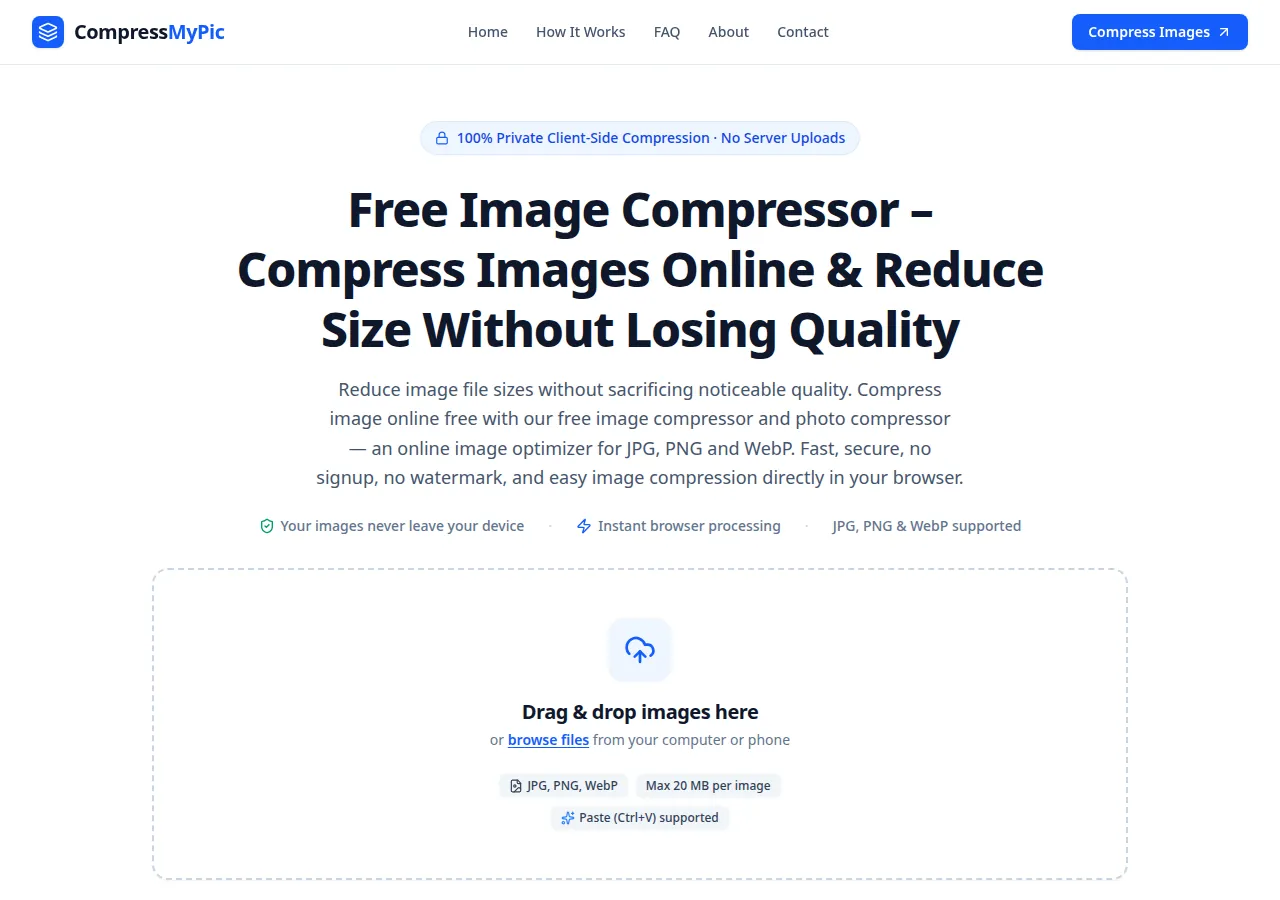
अपने मोबाइल या कंप्यूटर के ब्राउज़र में compressmypic.online पर जाएं। कुछ भी इंस्टॉल नहीं करना है और कोई अकाउंट नहीं बनाना है: यह टूल तुरंत खुल जाता है।
- 2अपनी फ़ोटो अपलोड करें
«फ़ाइलें ब्राउज़ करें» पर टैप करें और अपनी गैलरी से फ़ोटो चुनें, या फ़ोटो को खींचकर पेज पर छोड़ें। आप एक साथ कई फ़ोटो अपलोड कर सकते हैं। हर इमेज 20 MB तक की हो सकती है।
- 3संतुलित प्रीसेट से शुरू करें
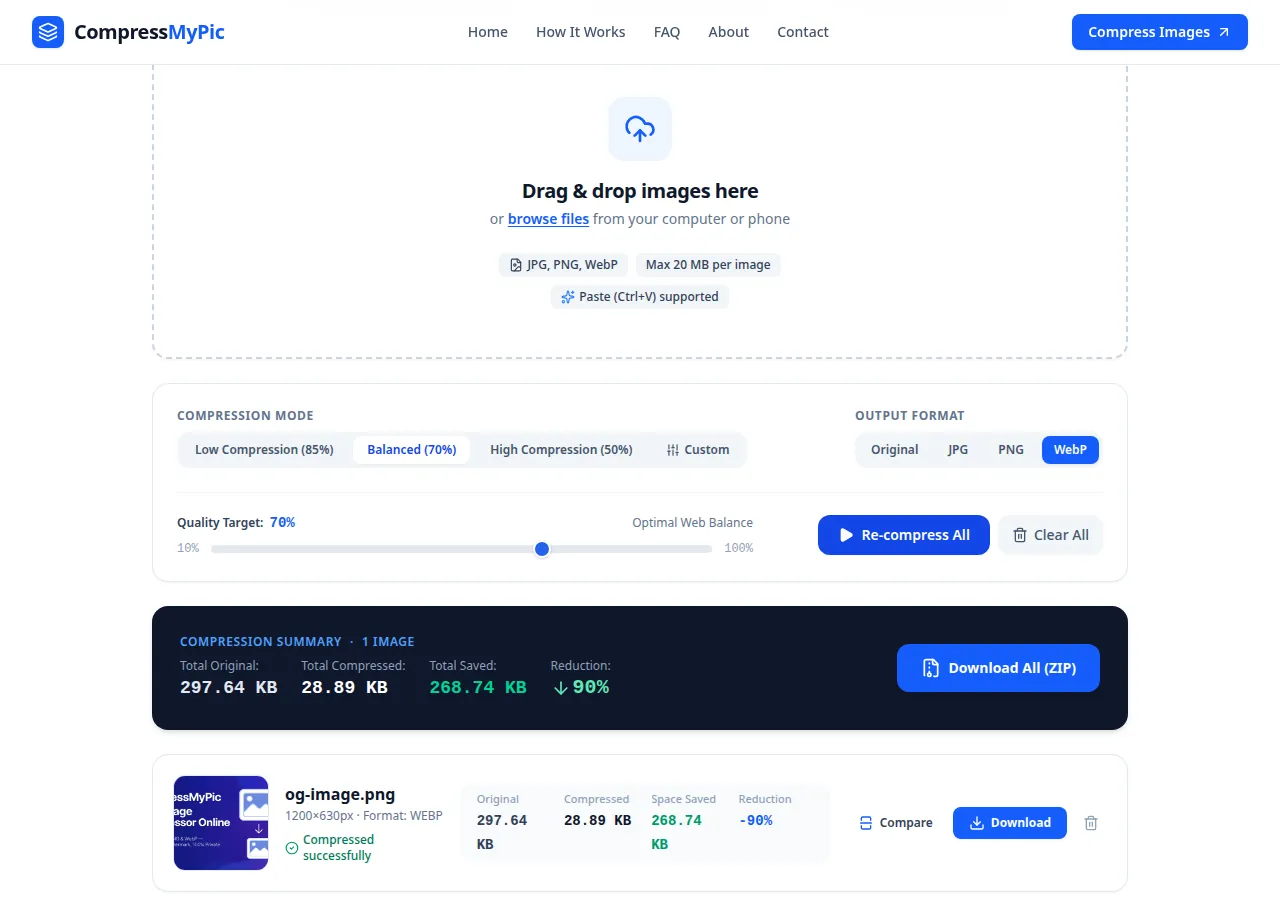
संतुलित प्रीसेट (लगभग 70% क्वालिटी) WhatsApp फ़ोटो के लिए अच्छा शुरुआती बिंदु है। यह फ़ाइल का साइज़ बहुत घटाता है और फ़ोटो मोबाइल स्क्रीन पर अब भी स्पष्ट दिखती है।
- 4पहले और बाद का लाइव साइज़ देखें
हर फ़ोटो अपना मूल साइज़ और नया कंप्रेस किया गया साइज़ साथ-साथ दिखाती है। यदि फ़ाइल अब भी आपकी चाह से बड़ी है, तो क्वालिटी स्लाइडर को थोड़ा नीचे ले जाएं और देखें कि साइज़ तुरंत अपडेट होता है।
- 5फ़ोटो के लिए JPG रखें
सामान्य फ़ोटो के लिए आउटपुट फ़ॉर्मैट JPG रखें। यह वह फ़ॉर्मैट है जिसे WhatsApp सबसे अच्छी तरह संभालता है और जो फ़ोटो के लिए सबसे छोटी फ़ाइलें बनाता है। PNG सिर्फ़ तभी इस्तेमाल करें जब आपकी इमेज को पारदर्शिता चाहिए, जैसे लोगो।
- 6पहले और बाद की तुलना करें
पहले और बाद की तुलना खोलकर देखें कि फ़ोटो अब भी अच्छी दिख रही है। चेहरों और टेक्स्ट पर ज़ूम करें: यदि आपको कोई असली अंतर नहीं दिखता, तो क्वालिटी सेटिंग सही है।
- 7छोटी फ़ोटो डाउनलोड करें
फ़ोटो पर डाउनलोड पर टैप करें, या एक साथ कई फ़ोटो कंप्रेस की हों तो «सभी डाउनलोड करें (ZIP)» इस्तेमाल करें। छोटी फ़ाइल आपके डिवाइस पर सहेजी जाती है; आपकी मूल फ़ोटो कभी नहीं बदली जाती।
- 8WhatsApp से स्मार्ट तरीके से भेजें
यदि आपको सर्वश्रेष्ठ क्वालिटी चाहिए, तो कंप्रेस की गई फ़ोटो को दस्तावेज़ के रूप में भेजें: WhatsApp में अटैच करें पर टैप करें, फिर दस्तावेज़ चुनें, और फ़ाइल चुनें। WhatsApp दस्तावेज़ों को बिना छुए भेजता है, इसलिए आपकी फ़ोटो ठीक वैसी ही पहुंचती है जैसी आपने कंप्रेस की थी। यदि आप उसे फ़ोटो के रूप में भेजते हैं, तो WhatsApp उसे दूसरी बार कंप्रेस करेगा।
मुझे कौन सी क्वालिटी सेटिंग इस्तेमाल करनी चाहिए?
कोई एक परफ़ेक्ट संख्या नहीं है: यह फ़ोटो और उसके उद्देश्य पर निर्भर करता है। इसे शुरुआती बिंदु के रूप में इस्तेमाल करें और हर बार पहले और बाद की तुलना देखें:
संतुलित प्रीसेट। साइज़ में बड़ी बचत, और फ़ोटो किसी भी मोबाइल स्क्रीन पर अब भी स्पष्ट दिखती है। WhatsApp के लिए सबसे अच्छा डिफ़ॉल्ट विकल्प।
परिवार की फ़ोटो, यात्रा की फ़ोटो, कुछ भी जिसे आप सहेजकर रखना चाहते हैं। फ़ाइल बड़ी होती है, लेकिन चेहरों और लैंडस्केप का बारीक विवरण बना रहता है।
मीम, तेज़ अपडेट, धीमे मोबाइल डेटा वाली फ़ोटो। कहीं छोटी फ़ाइलें जो मोबाइल स्क्रीन के साइज़ पर अब भी अच्छी दिखती हैं।
सर्वश्रेष्ठ नतीजों के लिए टिप्स
- सिर्फ़ एक बार कंप्रेस करें, और सिर्फ़ एक बार। पहले से कंप्रेस की गई फ़ोटो को दूसरी बार कंप्रेस करने से लगभग बिना साइज़ बचाए विवरण मिटता है।
- यदि क्वालिटी मायने रखती है तो कंप्रेस की गई फ़ाइल को हमेशा दस्तावेज़ के रूप में भेजें: यही एकमात्र तरीका है जिससे WhatsApp उसे दोबारा कंप्रेस न करे।
- एक ही सेटिंग के साथ एक साथ कई फ़ोटो कंप्रेस करें और «सभी डाउनलोड करें (ZIP)» बटन से सभी डाउनलोड करें।
- टेक्स्ट वाले स्क्रीनशॉट और ग्राफ़िक्स के लिए WebP आउटपुट आज़माएं: यह किनारों को तीखा रखता है और JPG से छोटी फ़ाइल बनाता है।
- आपकी मूल फ़ोटो कभी नहीं बदली जाती। CompressMyPic एक नई, छोटी कॉपी सहेजता है, इसलिए आप हमेशा वापस आकर कोई अलग क्वालिटी आज़मा सकते हैं।
आम गलतियां जिनसे बचना चाहिए
- कंप्रेस करने के बाद फ़ोटो को फ़ोटो के रूप में भेजना: WhatsApp उसे दूसरी बार कंप्रेस करेगा और आपका काम बेकार कर देगा।
- चेहरे वाली फ़ोटो में क्वालिटी को 40% से नीचे ले जाना: कम क्वालिटी पर त्वचा और बारीक विवरण बहुत तेज़ी से ब्लॉक जैसे हो जाते हैं।
- कैमरा फ़ोटो के लिए PNG इस्तेमाल करना: PNG फ़ाइलें फ़ोटो के लिए JPG से कहीं बड़ी होती हैं और WhatsApp में आपको कुछ नहीं देतीं।
- नतीजा देखना भूल जाना: भेजने से पहले हमेशा पहले और बाद की तुलना देखें, खास तौर पर टेक्स्ट वाली फ़ोटो में।