JPG vs PNG vs WebP: आपको कौन सा फ़ॉर्मैट इस्तेमाल करना चाहिए?
द्वारा Bilal
गलत फ़ॉर्मैट चुनने से आपकी इमेज ज़रूरत से दस गुना बड़ी हो सकती है, या पारदर्शी लोगो खराब हो सकता है। यहां सरल और ईमानदार तुलना है, और कुछ ही सेकंड में फ़ॉर्मैट के बीच कन्वर्ट करने का तरीका भी।
संक्षिप्त जवाब
यदि आप सिर्फ़ एक बात याद रखें, तो यह याद रखें: फ़ोटो के लिए JPG, लोगो और पारदर्शिता चाहिए वाली हर चीज़ के लिए PNG, और सबसे छोटी फ़ाइल चाहिए तो WebP, खास तौर पर वेबसाइट पर। नीचे दी गई तालिका बताती है कि क्यों।
| फ़ॉर्मैट | फ़ाइल साइज़ | पारदर्शिता | किसके लिए अच्छा है |
|---|---|---|---|
| JPG | छोटा | नहीं | फ़ोटो, शेयर करना, प्रिंट करना |
| PNG | बड़ा | हां | लोगो, आइकन, स्क्रीनशॉट |
| WebP | सबसे छोटा | हां | वेबसाइट, वेब फ़ोटो |
JPG: फ़ोटो के लिए सबसे अच्छा
JPG (जिसे JPEG भी लिखा जाता है) फ़ोटो के लिए क्लासिक फ़ॉर्मैट है। यह लॉसी कंप्रेशन इस्तेमाल करता है: बारीक विवरण हटाता है जिसे आपकी आंख मुश्किल से देखती है, जिससे फ़ाइलें कहीं छोटी हो जाती हैं। 5 MB की कैमरा फ़ोटो JPG के रूप में 500 KB हो सकती है और अब भी बहुत अच्छी दिखती है। JPG पारदर्शिता का समर्थन नहीं करता, इसलिए यह लोगो के लिए गलत विकल्प है, लेकिन किसी भी सामान्य फ़ोटो के लिए यह सुरक्षित और सार्वभौमिक विकल्प है जिसे हर डिवाइस और ऐप खोल सकता है।
PNG: लोगो और पारदर्शिता के लिए सबसे अच्छा
PNG लॉसलेस है: यह हर पिक्सेल ठीक-ठीक सहेजता है और पारदर्शी पृष्ठभूमि का समर्थन करता है। इसलिए यह लोगो, आइकन और टेक्स्ट वाले ग्राफ़िक्स के लिए सही फ़ॉर्मैट है। इसकी कीमत फ़ाइल का साइज़ है: PNG के रूप में सहेजी गई फ़ोटो उसी फ़ोटो को JPG के रूप में सहेजने की तुलना में 5 से 10 गुना बड़ी हो सकती है। किसी खास वजह के बिना कैमरा फ़ोटो को कभी PNG के रूप में न सहेजें।
WebP: वेबसाइट के लिए सबसे अच्छा
WebP Google द्वारा बनाया गया आधुनिक फ़ॉर्मैट है। यह सब कुछ करता है: JPG जैसी लॉसी कंप्रेशन, PNG जैसी पारदर्शिता, और समान दिखने वाली क्वालिटी पर JPG से आमतौर पर 25 से 35% छोटी फ़ाइलें। सभी आधुनिक ब्राउज़र इसका समर्थन करते हैं, इसीलिए यह वेबसाइट की इमेज के लिए सबसे अच्छा फ़ॉर्मैट है। इसकी एकमात्र कमज़ोरी पुराने प्रोग्राम के साथ संगतता है, और WhatsApp प्रीव्यू के साथ, जहां JPG अब भी ज़्यादा सुरक्षित है।
चरण-दर-चरण: अपनी इमेज कंप्रेस या कन्वर्ट करें
- 1CompressMyPic खोलें
अपने ब्राउज़र में compressmypic.online पर जाएं। कुछ भी इंस्टॉल नहीं करना है, कोई अकाउंट नहीं बनाना है, और कोई फ़ाइल कभी किसी सर्वर पर अपलोड नहीं होती।
- 2अपनी इमेज अपलोड करें
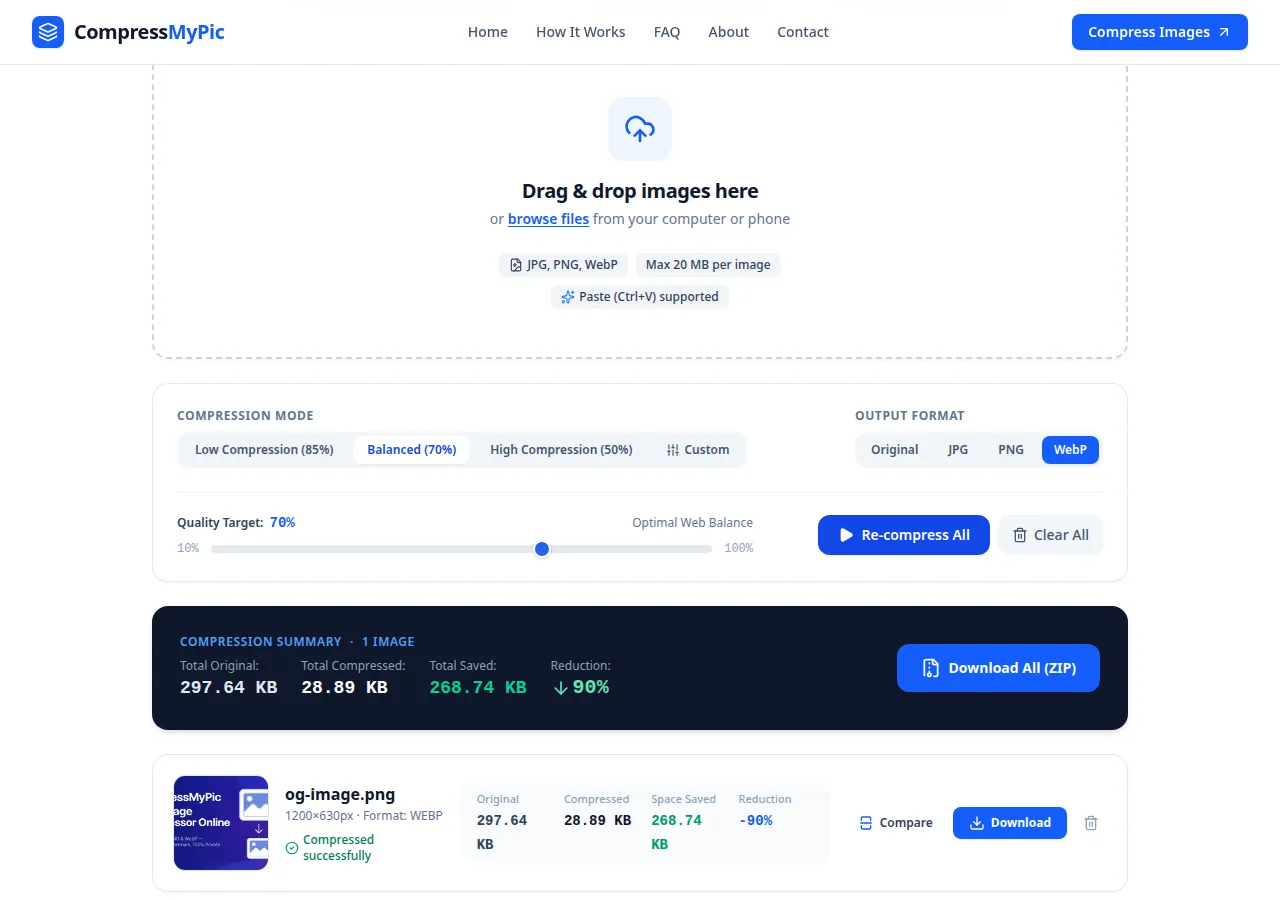
अपनी इमेज खींचकर छोड़ें, या चुनने के लिए «फ़ाइलें ब्राउज़ करें» पर टैप करें। JPG, PNG और WebP फ़ाइलें समर्थित हैं, प्रति इमेज 20 MB तक।
- 3तय करें: फ़ॉर्मैट रखें या बदलें
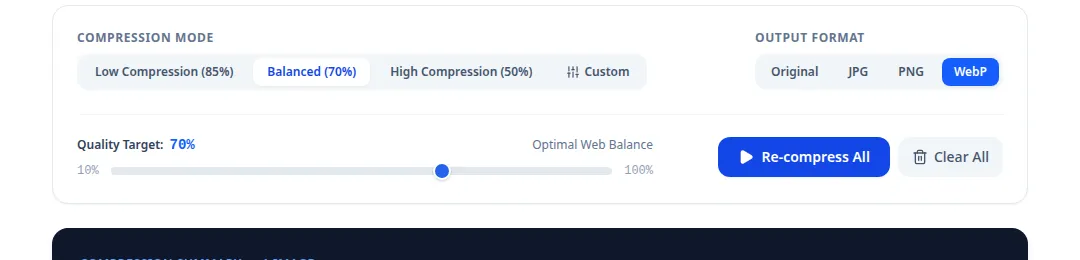
अपनी इमेज का मौजूदा फ़ॉर्मैट बनाए रखने के लिए «मूल» चुनें, या आउटपुट के रूप में JPG, PNG या WebP चुनें। तय करने के लिए नीचे दी गई गाइड इस्तेमाल करें: फ़ोटो के लिए JPG, पारदर्शिता चाहिए तो PNG, वेबसाइट के लिए सबसे छोटी फ़ाइल चाहिए तो WebP।
- 4क्वालिटी प्रीसेट चुनें
संतुलित प्रीसेट (लगभग 70%) से शुरू करें। ऐसी फ़ोटो के लिए जो परफ़ेक्ट दिखनी चाहिए, उच्च प्रीसेट या 85 से 90% क्वालिटी इस्तेमाल करें। छोटी वेब इमेज के लिए कम सेटिंग ठीक है।
- 5लाइव साइज़ देखें और तुलना करें
हर इमेज अपना मूल साइज़ और नया कंप्रेस किया गया साइज़ दिखाती है। पहले और बाद की तुलना खोलें और ज़ूम करें: यदि आपको कोई अंतर नहीं दिखता, तो सेटिंग सही है। आउटपुट फ़ॉर्मैट को WebP में बदलकर देखें कि फ़ाइल कितनी छोटी हो जाती है।
- 6अपनी इमेज डाउनलोड करें
अकेली इमेज डाउनलोड करें, या एक साथ कई इमेज कन्वर्ट की हों तो «सभी डाउनलोड करें (ZIP)» इस्तेमाल करें। आपकी मूल फ़ाइल कभी नहीं बदली जाती: आपको एक नई, छोटी कॉपी मिलती है।
हर काम के लिए कौन सा फ़ॉर्मैट?
शेयर और प्रिंट के लिए JPG, अपनी वेबसाइट के लिए WebP। दोनों फ़ोटो को मूल साइज़ के एक छोटे हिस्से पर बहुत अच्छी दिखने देते हैं।
पारदर्शिता चाहिए, इसलिए JPG बाहर है। PNG क्लासिक सुरक्षित विकल्प है; WebP छोटा है और हर आधुनिक जगह काम करता है।
तीखा टेक्स्ट और समतल रंग WebP और PNG के साथ अच्छे रहते हैं। JPG टेक्स्ट के किनारों को धुंधला करता है, इसलिए स्क्रीनशॉट में इससे बचें।
छोटी फ़ाइलों का मतलब तेज़ पेज है। अपनी वेबसाइट की फ़ोटो को WebP में बदलें और बहुत पुराने ब्राउज़र के लिए JPG को विकल्प के रूप में रखें।