কোয়ালিটি না হারিয়ে WhatsApp-এর জন্য ইমেজ কীভাবে কম্প্রেস করবেন
দ্বারা Bilal
WhatsApp আপনার পাঠানো প্রতিটি ছবি কমায়, প্রায়ই প্রয়োজনের চেয়ে অনেক বেশি। প্রথমে নিজে আপনার ছবি কম্প্রেস করুন এবং সঠিকভাবে পাঠান: সেগুলো স্পষ্ট পৌঁছাবে, দ্রুত পাঠানো যাবে এবং কম মোবাইল ডেটা খরচ করবে।
WhatsApp কেন আপনার ছবি ঝাপসা বানায়
আপনি যখন সাধারণভাবে WhatsApp-এ ছবি পাঠান, WhatsApp তা পৌঁছে দেওয়ার আগে আবার কম্প্রেস করে। 3 MB-এর ক্যামেরা ছবি নরম বিবরণ ও ব্লকের মতো রঙসহ 100 KB-এর ফাইল হিসেবে পৌঁছাতে পারে। WhatsApp এটি ডেটা ও জায়গা বাঁচাতে করে, তবে কতটা কোয়ালিটি হারাবে তা আপনি ঠিক করতে পারেন না।
ছবি পাঠানোর আরেকটি উপায় আছে যা বেশিরভাগ মানুষ কখনো ব্যবহার করে না: ডকুমেন্ট হিসেবে পাঠানো। ডকুমেন্ট যেমন আছে তেমনই পৌঁছে দেওয়া হয়, কোনো অতিরিক্ত কম্প্রেশন ছাড়া। কৌশলটি হলো প্রথমে নিজে ছবি এমন কোয়ালিটি সেটিংয়ে কমান যা আপনি নিয়ন্ত্রণ করেন, এবং তারপর ডকুমেন্ট হিসেবে পাঠান। এভাবে আপনি ছোট ফাইল ও স্পষ্ট ছবি একসঙ্গে পান।
ধাপে ধাপে: WhatsApp-এর জন্য ছবি কম্প্রেস করুন
- 1CompressMyPic খুলুন
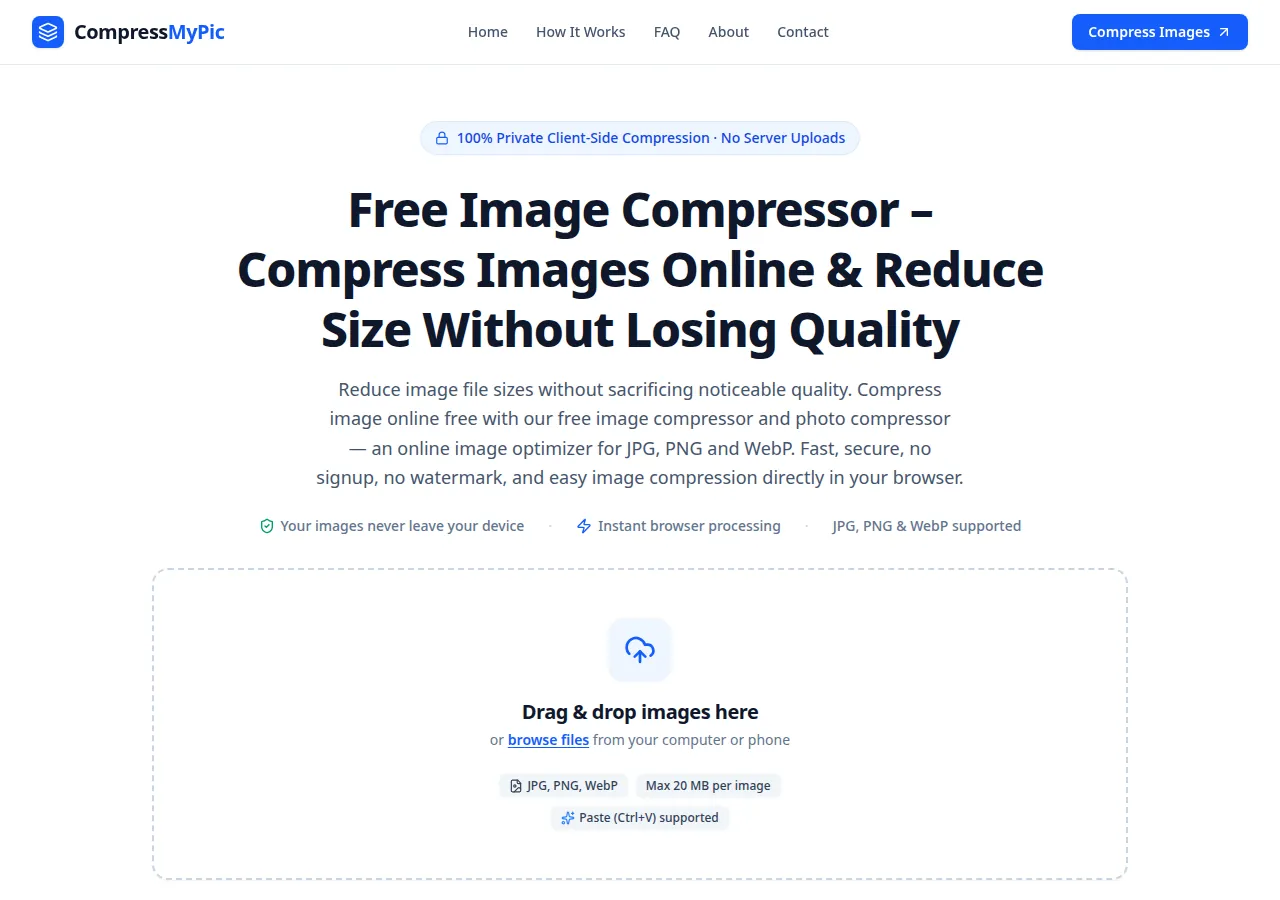
আপনার মোবাইল বা কম্পিউটারের ব্রাউজারে compressmypic.online-এ যান। কিছু ইনস্টল করতে হয় না এবং কোনো অ্যাকাউন্ট বানাতে হয় না: টুলটি সঙ্গে সঙ্গে খুলে যায়।
- 2আপনার ছবি আপলোড করুন
«ফাইল ব্রাউজ করুন»-এ ট্যাপ করুন এবং আপনার গ্যালারি থেকে ছবি বেছে নিন, অথবা ছবি টেনে পেজে ছাড়ুন। আপনি একসঙ্গে অনেক ছবি আপলোড করতে পারেন। প্রতিটি ইমেজ 20 MB পর্যন্ত হতে পারে।
- 3সুষম প্রিসেট দিয়ে শুরু করুন
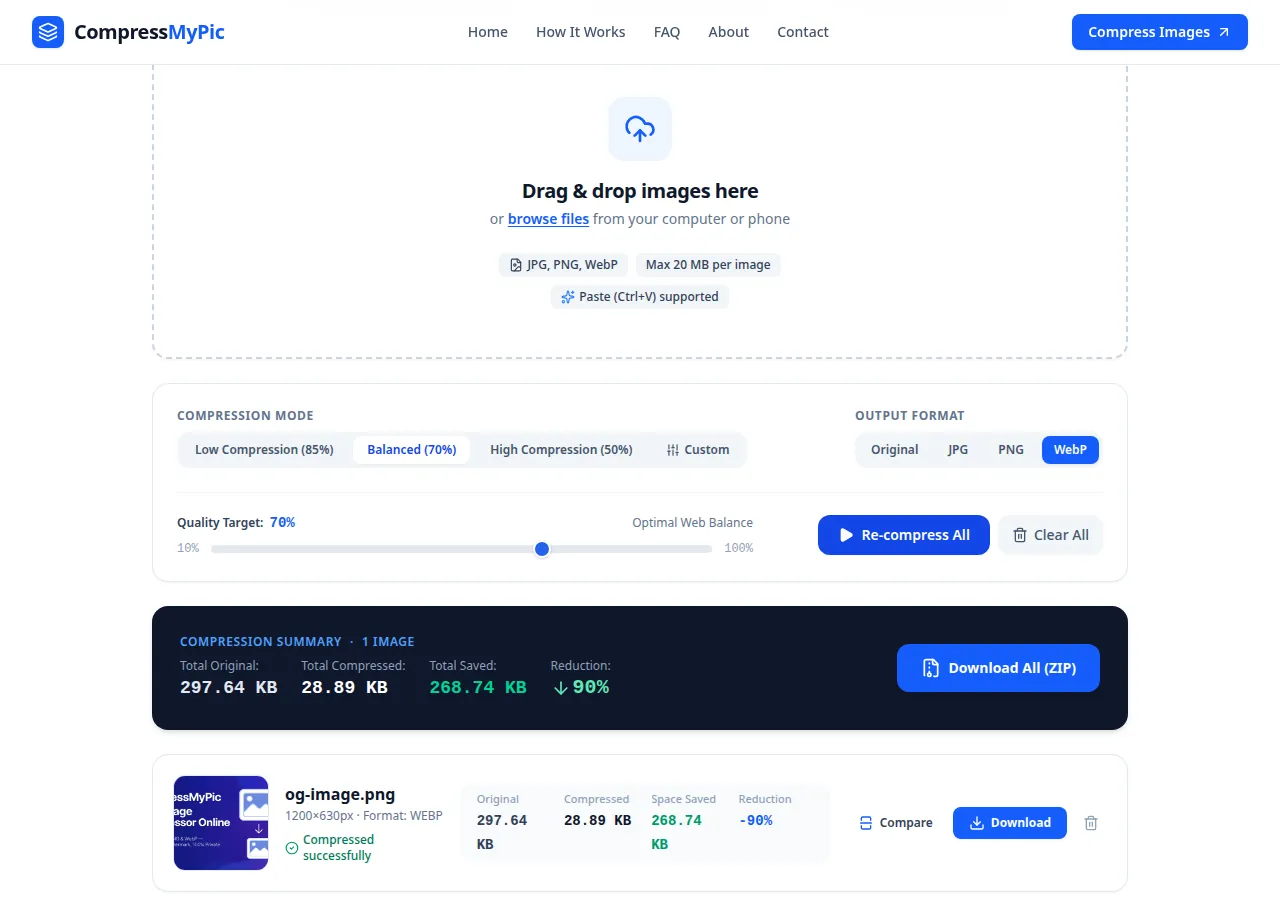
সুষম প্রিসেট (প্রায় 70% কোয়ালিটি) WhatsApp ছবির জন্য ভালো শুরুর বিন্দু। এটি ফাইলের সাইজ অনেক কমায় এবং ছবি মোবাইল স্ক্রিনে এখনো স্পষ্ট দেখায়।
- 4আগে ও পরের লাইভ সাইজ দেখুন
প্রতিটি ছবি তার মূল সাইজ ও নতুন কম্প্রেস করা সাইজ পাশাপাশি দেখায়। ফাইল এখনো আপনার চাওয়ার চেয়ে বড় হলে, কোয়ালিটি স্লাইডার একটু নিচে নামান এবং দেখুন সাইজ সঙ্গে সঙ্গে আপডেট হয়।
- 5ছবির জন্য JPG রাখুন
সাধারণ ছবির জন্য আউটপুট ফরম্যাট JPG রাখুন। এটি সেই ফরম্যাট যা WhatsApp সবচেয়ে ভালোভাবে সামলায় এবং যা ছবির জন্য সবচেয়ে ছোট ফাইল বানায়। PNG শুধু তখনই ব্যবহার করুন যখন আপনার ইমেজের স্বচ্ছতা দরকার, যেমন লোগো।
- 6আগে ও পরে তুলনা করুন
আগে ও পরের তুলনা খুলে দেখুন ছবিটি এখনো ভালো দেখাচ্ছে কি না। মুখ ও টেক্সটে জুম করুন: কোনো আসল পার্থক্য না দেখলে, কোয়ালিটি সেটিং ঠিক আছে।
- 7ছোট ছবি ডাউনলোড করুন
ছবিতে ডাউনলোডে ট্যাপ করুন, অথবা একসঙ্গে অনেক ছবি কম্প্রেস করে থাকলে «সব ডাউনলোড করুন (ZIP)» ব্যবহার করুন। ছোট ফাইল আপনার ডিভাইসে সংরক্ষণ হয়; আপনার মূল ছবি কখনো বদলানো হয় না।
- 8WhatsApp দিয়ে বুদ্ধিমানের মতো পাঠান
সেরা কোয়ালিটি চাইলে, কম্প্রেস করা ছবি ডকুমেন্ট হিসেবে পাঠান: WhatsApp-এ অ্যাটাচে ট্যাপ করুন, তারপর ডকুমেন্ট বেছে নিন, এবং ফাইলটি বেছে নিন। WhatsApp ডকুমেন্ট ছোঁয়া ছাড়াই পাঠায়, তাই আপনার ছবি ঠিক যেমন কম্প্রেস করেছিলেন তেমনই পৌঁছায়। ছবি হিসেবে পাঠালে, WhatsApp তাকে দ্বিতীয়বার কম্প্রেস করবে।
আমার কোন কোয়ালিটি সেটিং ব্যবহার করা উচিত?
কোনো একক নিখুঁত সংখ্যা নেই: এটি ছবি ও তার উদ্দেশ্যের ওপর নির্ভর করে। শুরুর বিন্দু হিসেবে এটি ব্যবহার করুন এবং প্রতিবার আগে ও পরের তুলনা দেখুন:
সুষম প্রিসেট। সাইজে বড় সাশ্রয়, এবং ছবি যেকোনো মোবাইল স্ক্রিনে এখনো স্পষ্ট দেখায়। WhatsApp-এর জন্য সেরা ডিফল্ট বিকল্প।
পরিবারের ছবি, ভ্রমণের ছবি, যা কিছু আপনি সংরক্ষণ করে রাখতে চান। ফাইল বড় হয়, তবে মুখ ও ল্যান্ডস্কেপের সূক্ষ্ম বিবরণ বজায় থাকে।
মিম, দ্রুত আপডেট, ধীর মোবাইল ডেটার ছবি। অনেক ছোট ফাইল যা মোবাইল স্ক্রিনের সাইজে এখনো ভালো দেখায়।
সেরা ফলাফলের জন্য টিপস
- শুধু একবার কম্প্রেস করুন, এবং শুধু একবার। ইতিমধ্যে কম্প্রেস করা ছবি দ্বিতীয়বার কম্প্রেস করলে প্রায় সাইজ না বাঁচিয়ে বিবরণ মুছে যায়।
- কোয়ালিটি গুরুত্বপূর্ণ হলে কম্প্রেস করা ফাইল সবসময় ডকুমেন্ট হিসেবে পাঠান: এটাই একমাত্র উপায় যাতে WhatsApp তাকে আবার কম্প্রেস না করে।
- একই সেটিংসে একসঙ্গে অনেক ছবি কম্প্রেস করুন এবং «সব ডাউনলোড করুন (ZIP)» বোতাম দিয়ে সব ডাউনলোড করুন।
- টেক্সটসহ স্ক্রিনশট ও গ্রাফিক্সের জন্য WebP আউটপুট চেষ্টা করুন: এটি কিনারা তীক্ষ্ণ রাখে এবং JPG-এর চেয়ে ছোট ফাইল বানায়।
- আপনার মূল ছবি কখনো বদলানো হয় না। CompressMyPic একটি নতুন, ছোট কপি সংরক্ষণ করে, তাই আপনি সবসময় ফিরে এসে অন্য কোনো কোয়ালিটি চেষ্টা করতে পারেন।
সাধারণ ভুল যা এড়িয়ে চলবেন
- কম্প্রেস করার পর ছবি ছবি হিসেবে পাঠানো: WhatsApp তাকে দ্বিতীয়বার কম্প্রেস করবে এবং আপনার কাজ নষ্ট করে দেবে।
- মুখের ছবিতে কোয়ালিটি 40%-এর নিচে নামানো: কম কোয়ালিটিতে ত্বক ও সূক্ষ্ম বিবরণ খুব দ্রুত ব্লকের মতো হয়ে যায়।
- ক্যামেরা ছবির জন্য PNG ব্যবহার করা: PNG ফাইল ছবির জন্য JPG-এর চেয়ে অনেক বড় হয় এবং WhatsApp-এ আপনাকে কিছুই দেয় না।
- ফলাফল দেখতে ভুলে যাওয়া: পাঠানোর আগে সবসময় আগে ও পরের তুলনা দেখুন, বিশেষ করে টেক্সটসহ ছবিতে।