JPG vs PNG vs WebP: কোন ফরম্যাটটি ব্যবহার করা উচিত?
দ্বারা Bilal
ভুল ফরম্যাট বেছে নিলে আপনার ইমেজ প্রয়োজনের চেয়ে দশ গুণ বড় হতে পারে, অথবা স্বচ্ছ লোগো নষ্ট হতে পারে। এখানে সহজ ও সৎ তুলনা আছে, এবং কয়েক সেকেন্ডে ফরম্যাটের মধ্যে কনভার্ট করার উপায়ও।
সংক্ষেপে উত্তর
শুধু একটি কথা মনে রাখলে, এটি মনে রাখুন: ছবির জন্য JPG, লোগো ও স্বচ্ছতা দরকার এমন সবকিছুর জন্য PNG, এবং সবচেয়ে ছোট ফাইল দরকার হলে WebP, বিশেষ করে ওয়েবসাইটে। নিচের টেবিলে বলা হয়েছে কেন।
| ফরম্যাট | ফাইল সাইজ | স্বচ্ছতা | কিসের জন্য ভালো |
|---|---|---|---|
| JPG | ছোট | না | ছবি, শেয়ার করা, প্রিন্ট করা |
| PNG | বড় | হ্যাঁ | লোগো, আইকন, স্ক্রিনশট |
| WebP | সবচেয়ে ছোট | হ্যাঁ | ওয়েবসাইট, ওয়েব ছবি |
JPG: ছবির জন্য সেরা
JPG (যাকে JPEG-ও লেখা হয়) ছবির জন্য ক্লাসিক ফরম্যাট। এটি লসি কম্প্রেশন ব্যবহার করে: সূক্ষ্ম বিবরণ সরায় যা আপনার চোখ খুব কমই দেখে, যাতে ফাইল অনেক ছোট হয়ে যায়। 5 MB-এর ক্যামেরা ছবি JPG হিসেবে 500 KB হতে পারে এবং এখনো খুব ভালো দেখায়। JPG স্বচ্ছতা সমর্থন করে না, তাই এটি লোগোর জন্য ভুল বিকল্প, তবে যেকোনো সাধারণ ছবির জন্য এটি নিরাপদ ও সর্বজনীন বিকল্প যা প্রতিটি ডিভাইস ও অ্যাপ খুলতে পারে।
PNG: লোগো ও স্বচ্ছতার জন্য সেরা
PNG লসলেস: এটি প্রতিটি পিক্সেল ঠিকঠাক সংরক্ষণ করে এবং স্বচ্ছ পটভূমি সমর্থন করে। তাই এটি লোগো, আইকন ও টেক্সটসহ গ্রাফিক্সের জন্য সঠিক ফরম্যাট। এর মূল্য ফাইলের সাইজ: PNG হিসেবে সংরক্ষিত ছবি একই ছবি JPG হিসেবে সংরক্ষণের তুলনায় 5 থেকে 10 গুণ বড় হতে পারে। কোনো নির্দিষ্ট কারণ ছাড়া ক্যামেরার ছবি কখনো PNG হিসেবে সংরক্ষণ করবেন না।
WebP: ওয়েবসাইটের জন্য সেরা
WebP Google-এর তৈরি আধুনিক ফরম্যাট। এটি সবকিছু করে: JPG-এর মতো লসি কম্প্রেশন, PNG-এর মতো স্বচ্ছতা, এবং একই রকম দেখতে কোয়ালিটিতে JPG-এর চেয়ে সাধারণত 25 থেকে 35% ছোট ফাইল। সব আধুনিক ব্রাউজার এটি সমর্থন করে, সেজন্যই এটি ওয়েবসাইটের ইমেজের জন্য সেরা ফরম্যাট। এর একমাত্র দুর্বলতা পুরনো প্রোগ্রামের সঙ্গে সামঞ্জস্য, এবং WhatsApp প্রিভিউয়ের সঙ্গে, যেখানে JPG এখনো বেশি নিরাপদ।
ধাপে ধাপে: আপনার ইমেজ কম্প্রেস বা কনভার্ট করুন
- 1CompressMyPic খুলুন
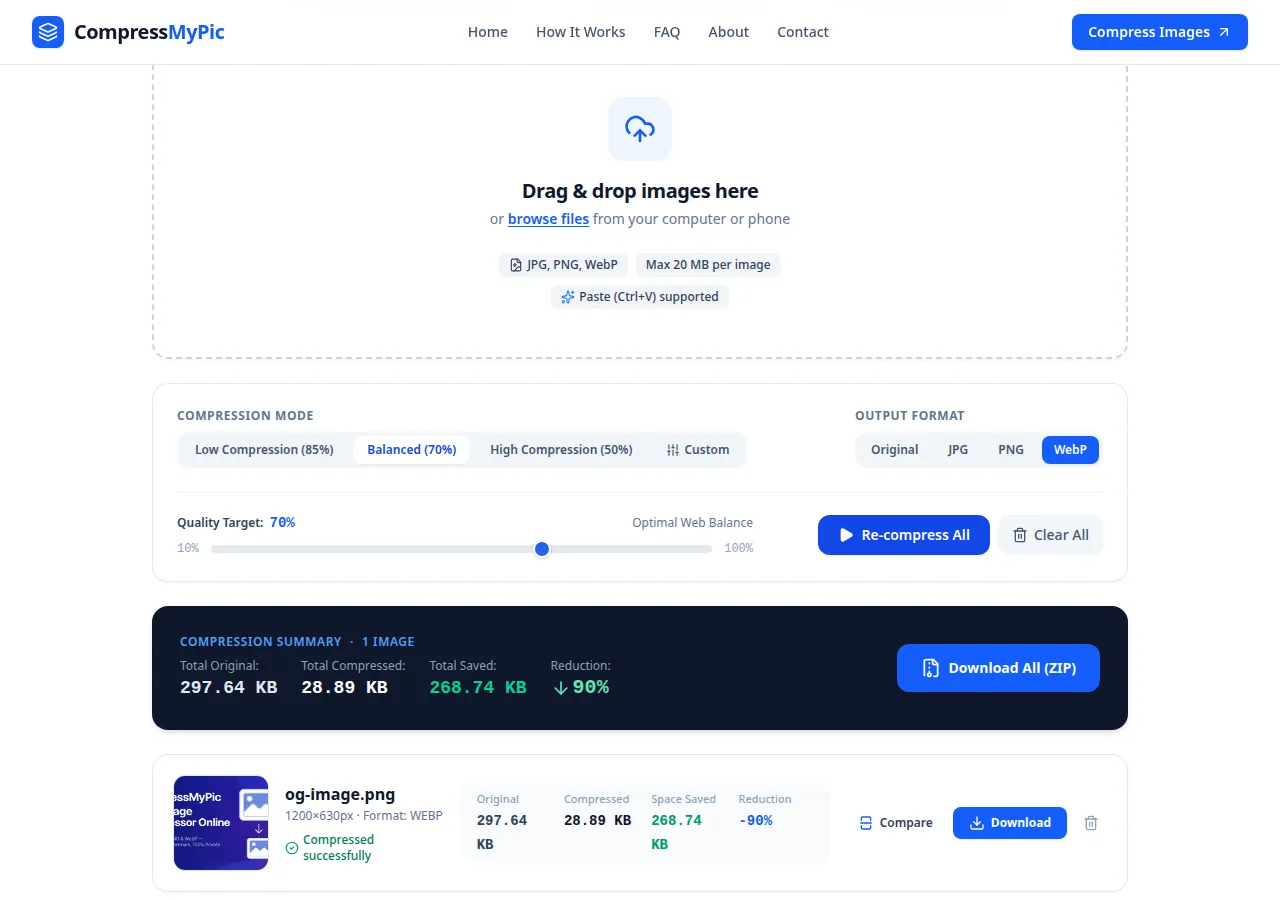
আপনার ব্রাউজারে compressmypic.online-এ যান। কিছু ইনস্টল করতে হয় না, কোনো অ্যাকাউন্ট বানাতে হয় না, এবং কোনো ফাইল কখনো কোনো সার্ভারে আপলোড হয় না।
- 2আপনার ইমেজ আপলোড করুন
আপনার ইমেজ টেনে ছাড়ুন, অথবা বেছে নিতে «ফাইল ব্রাউজ করুন»-এ ট্যাপ করুন। JPG, PNG ও WebP ফাইল সমর্থিত, প্রতি ইমেজে 20 MB পর্যন্ত।
- 3সিদ্ধান্ত নিন: ফরম্যাট রাখবেন নাকি বদলাবেন
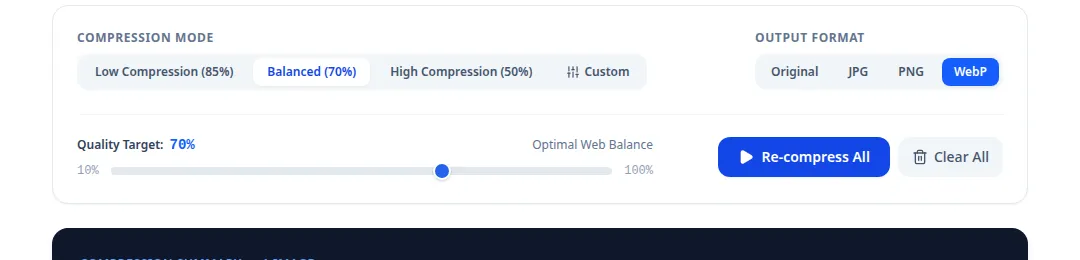
আপনার ইমেজের বর্তমান ফরম্যাট বজায় রাখতে «মূল» বেছে নিন, অথবা আউটপুট হিসেবে JPG, PNG বা WebP বেছে নিন। সিদ্ধান্ত নিতে নিচের গাইড ব্যবহার করুন: ছবির জন্য JPG, স্বচ্ছতা দরকার হলে PNG, ওয়েবসাইটের জন্য সবচেয়ে ছোট ফাইল দরকার হলে WebP।
- 4কোয়ালিটি প্রিসেট বেছে নিন
সুষম প্রিসেট (প্রায় 70%) দিয়ে শুরু করুন। এমন ছবির জন্য যা নিখুঁত দেখাতে হবে, উচ্চ প্রিসেট বা 85 থেকে 90% কোয়ালিটি ব্যবহার করুন। ছোট ওয়েব ইমেজের জন্য কম সেটিং ঠিক আছে।
- 5লাইভ সাইজ দেখুন ও তুলনা করুন
প্রতিটি ইমেজ তার মূল সাইজ ও নতুন কম্প্রেস করা সাইজ দেখায়। আগে ও পরের তুলনা খুলুন এবং জুম করুন: কোনো পার্থক্য না দেখলে সেটিং ঠিক আছে। আউটপুট ফরম্যাট WebP-তে বদলে দেখুন ফাইল কতটা ছোট হয়ে যায়।
- 6আপনার ইমেজ ডাউনলোড করুন
একটিমাত্র ইমেজ ডাউনলোড করুন, অথবা একসঙ্গে অনেক ইমেজ কনভার্ট করে থাকলে «সব ডাউনলোড করুন (ZIP)» ব্যবহার করুন। আপনার মূল ফাইল কখনো বদলানো হয় না: আপনি একটি নতুন, ছোট কপি পান।
প্রতিটি কাজের জন্য কোন ফরম্যাট?
শেয়ার ও প্রিন্টের জন্য JPG, আপনার ওয়েবসাইটের জন্য WebP। দুটোই ছবিকে মূল সাইজের ছোট একটি অংশে খুব ভালো দেখাতে দেয়।
স্বচ্ছতা দরকার, তাই JPG বাইরে। PNG ক্লাসিক নিরাপদ বিকল্প; WebP ছোট এবং সব আধুনিক জায়গায় কাজ করে।
তীক্ষ্ণ টেক্সট ও সমতল রঙ WebP ও PNG-এর সঙ্গে ভালো থাকে। JPG টেক্সটের কিনারা ঝাপসা করে, তাই স্ক্রিনশটে এড়িয়ে চলুন।
ছোট ফাইল মানে দ্রুত পেজ। আপনার ওয়েবসাইটের ছবি WebP-তে বদলান এবং খুব পুরনো ব্রাউজারের জন্য JPG বিকল্প হিসেবে রাখুন।