JPG vs PNG vs WebP: bạn nên dùng định dạng nào?
Bởi Bilal
Chọn sai định dạng có thể khiến ảnh của bạn lớn gấp mười lần mức cần thiết, hoặc làm hỏng một logo trong suốt. Đây là bảng so sánh đơn giản và trung thực, cùng cách chuyển đổi giữa các định dạng trong vài giây.
Câu trả lời ngắn gọn
Nếu bạn chỉ nhớ một điều, hãy nhớ điều này: dùng JPG cho ảnh chụp, PNG cho logo và mọi thứ cần độ trong suốt, và WebP khi bạn muốn tệp nhỏ nhất, đặc biệt trên trang web. Bảng dưới đây cho thấy vì sao.
| Định dạng | Dung lượng tệp | Độ trong suốt | Phù hợp cho |
|---|---|---|---|
| JPG | Nhỏ | Không | Ảnh chụp, chia sẻ, in ấn |
| PNG | Lớn | Có | Logo, biểu tượng, ảnh chụp màn hình |
| WebP | Nhỏ nhất | Có | Trang web, ảnh trên web |
JPG: tốt nhất cho ảnh chụp
JPG (còn viết là JPEG) là định dạng cổ điển cho ảnh chụp. Nó dùng nén có hao hụt: loại bỏ những chi tiết nhỏ mà mắt bạn khó nhận ra, giúp tệp nhỏ hơn nhiều. Một ảnh chụp 5 MB có thể trở thành 500 KB dưới dạng JPG mà vẫn trông rất đẹp. JPG không hỗ trợ độ trong suốt, nên đó là lựa chọn sai cho logo, nhưng với bất kỳ ảnh chụp thông thường nào, đây là lựa chọn an toàn và phổ biến mà mọi thiết bị và ứng dụng đều mở được.
PNG: tốt nhất cho logo và độ trong suốt
PNG không hao hụt: nó giữ nguyên từng điểm ảnh một cách chính xác và hỗ trợ nền trong suốt. Điều đó khiến nó trở thành định dạng phù hợp cho logo, biểu tượng và đồ họa có chữ. Cái giá phải trả là dung lượng tệp: một ảnh chụp lưu dưới dạng PNG có thể lớn gấp 5 đến 10 lần so với cùng ảnh đó dưới dạng JPG. Đừng bao giờ lưu ảnh chụp bằng máy ảnh dưới dạng PNG trừ khi bạn có lý do cụ thể.
WebP: tốt nhất cho trang web
WebP là định dạng hiện đại do Google tạo ra. Nó làm được tất cả: nén có hao hụt như JPG, độ trong suốt như PNG, và tệp thường nhỏ hơn JPG từ 25 đến 35% với cùng chất lượng nhìn thấy được. Mọi trình duyệt hiện đại đều hỗ trợ nó, vì vậy đây là định dạng tốt nhất cho ảnh trên trang web. Điểm yếu duy nhất của nó là khả năng tương thích với phần mềm cũ, và với bản xem trước trên WhatsApp, nơi JPG vẫn an toàn hơn.
Từng bước: nén hoặc chuyển đổi ảnh của bạn
- 1Mở CompressMyPic
Truy cập compressmypic.online trong trình duyệt của bạn. Không có gì để cài đặt, không cần tạo tài khoản và không tệp nào được tải lên máy chủ.
- 2Tải ảnh của bạn lên
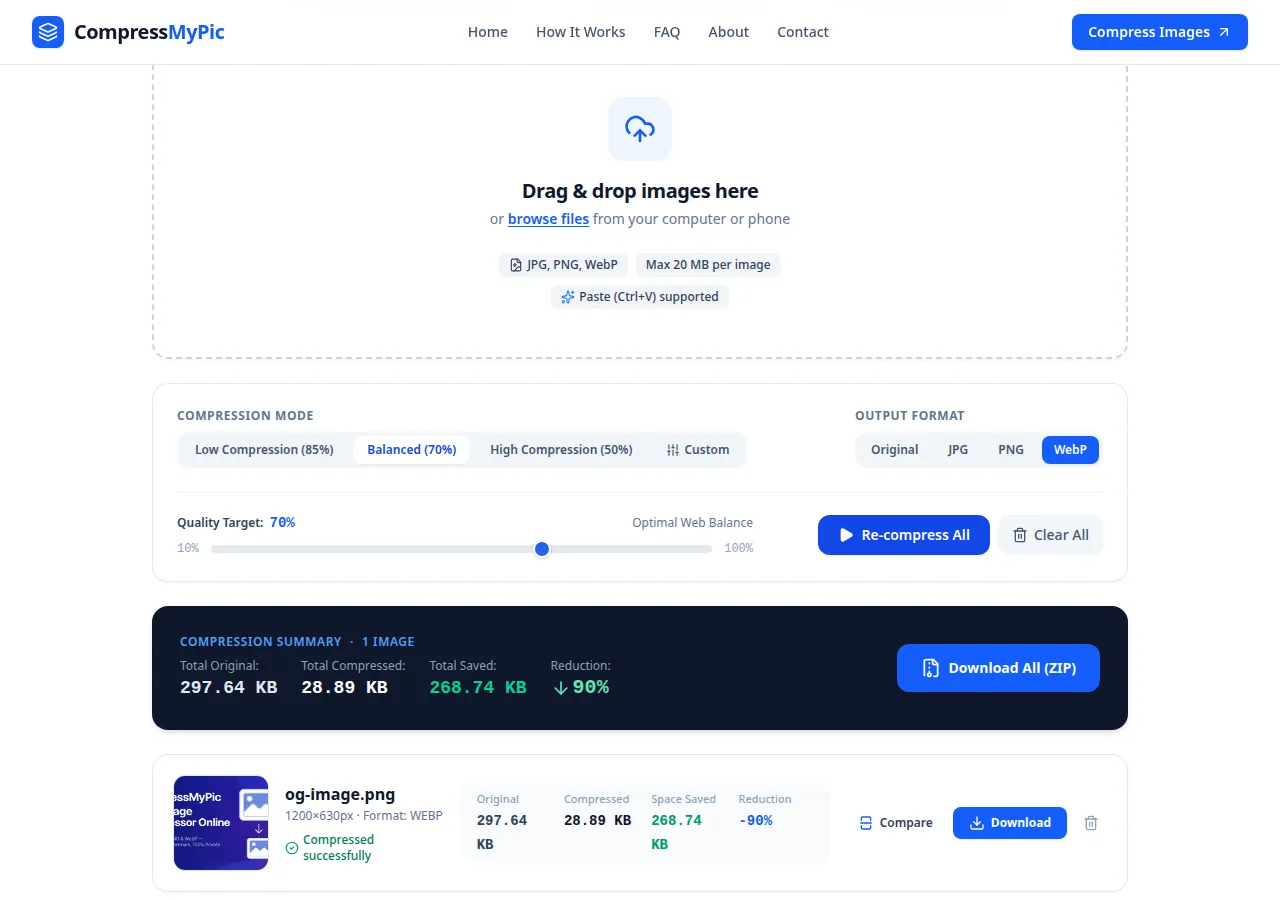
Kéo ảnh rồi thả vào, hoặc chạm vào «Duyệt tệp» để chọn ảnh. Hỗ trợ các tệp JPG, PNG và WebP, tối đa 20 MB mỗi ảnh.
- 3Quyết định: giữ nguyên định dạng hay chuyển đổi
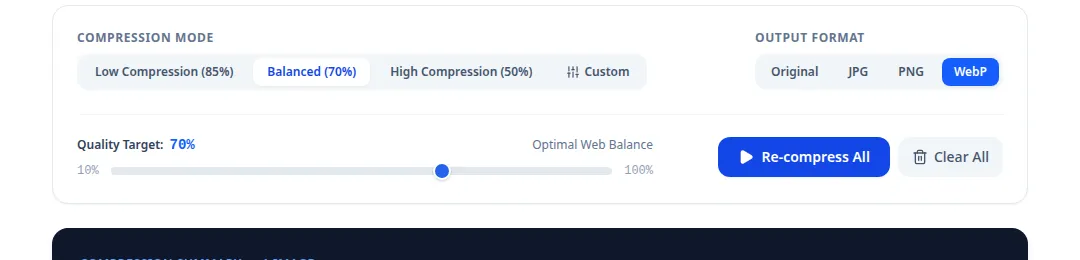
Chọn «Gốc» để giữ định dạng mà ảnh của bạn đã có, hoặc chọn JPG, PNG hay WebP làm đầu ra. Hãy dùng hướng dẫn bên dưới để quyết định: JPG cho ảnh chụp, PNG khi cần độ trong suốt, WebP khi muốn tệp nhỏ nhất cho trang web.
- 4Chọn một chế độ chất lượng
Bắt đầu với chế độ Cân bằng (khoảng 70%). Với ảnh chụp mà bạn muốn trông thật hoàn hảo, hãy dùng chế độ Cao hoặc chất lượng 85 đến 90%. Với ảnh web nhỏ, mức thấp hơn cũng ổn.
- 5Kiểm tra dung lượng trực tiếp và so sánh
Mỗi ảnh hiển thị dung lượng gốc và dung lượng đã nén mới của nó. Mở phần so sánh trước/sau và phóng to: nếu bạn không thấy khác biệt thì mức đó là đúng. Hãy thử đổi định dạng đầu ra sang WebP và xem tệp nhỏ đi bao nhiêu.
- 6Tải ảnh của bạn xuống
Tải từng ảnh về, hoặc dùng «Tải tất cả (ZIP)» khi bạn đã chuyển đổi nhiều ảnh cùng lúc. Tệp gốc của bạn không bao giờ bị thay đổi: bạn nhận được một bản sao mới, nhỏ hơn.
Định dạng nào cho từng việc?
JPG để chia sẻ và in ấn, WebP cho trang web của bạn. Cả hai đều giữ ảnh trông rất đẹp với chỉ một phần nhỏ dung lượng gốc.
Cần độ trong suốt nên JPG bị loại. PNG là lựa chọn cổ điển an toàn; WebP nhỏ hơn và hoạt động ở mọi nơi hiện đại.
Chữ sắc nét và màu phẳng hợp với WebP và PNG. JPG làm mờ viền chữ, vì vậy hãy tránh dùng JPG cho ảnh chụp màn hình.
Tệp nhỏ hơn đồng nghĩa với trang nhanh hơn. Hãy chuyển ảnh trên trang web của bạn sang WebP và giữ JPG làm phương án dự phòng cho các trình duyệt rất cũ.