كيفية ضغط الصور لواتساب دون فقدان الجودة
بقلم Bilal
يقلل واتساب من كل صورة ترسلها، غالبًا أكثر بكثير من اللازم. اضغط صورك بنفسك أولًا وأرسلها بالطريقة الصحيحة: ستصل واضحة، وتُرسل بسرعة، وتستهلك بيانات جوال أقل.
لماذا يجعل واتساب صورك تبدو ضبابية
عند إرسال صورة عبر واتساب بالطريقة المعتادة، يعيد واتساب ضغطها قبل تسليمها. وقد تصل صورة كاميرا بحجم 3 ميغابايت كملف بحجم 100 كيلوبايت بتفاصيل ناعمة وألوان متكتلة. ويفعل واتساب ذلك لتوفير البيانات والمساحة، لكنك لا تستطيع أن تقرر كم الجودة التي تُفقد.
وهناك طريقة ثانية لإرسال صورة لا يستخدمها معظم الناس أبدًا: إرسالها كمستند. فالمستندات تُسلم كما هي، دون أي ضغط إضافي. والحيلة هي أن تقلل الصورة بنفسك أولًا، بإعداد جودة تتحكم فيه، ثم ترسلها كمستند. وبهذا تحصل على ملف صغير وصورة واضحة في الوقت نفسه.
خطوة بخطوة: اضغط صورة لواتساب
- 1افتح CompressMyPic
انتقل إلى compressmypic.online في متصفح هاتفك أو جهاز الكمبيوتر. لا يوجد شيء لتثبيته ولا حساب لإنشائه: تفتح الأداة فورًا.
- 2ارفع صورتك
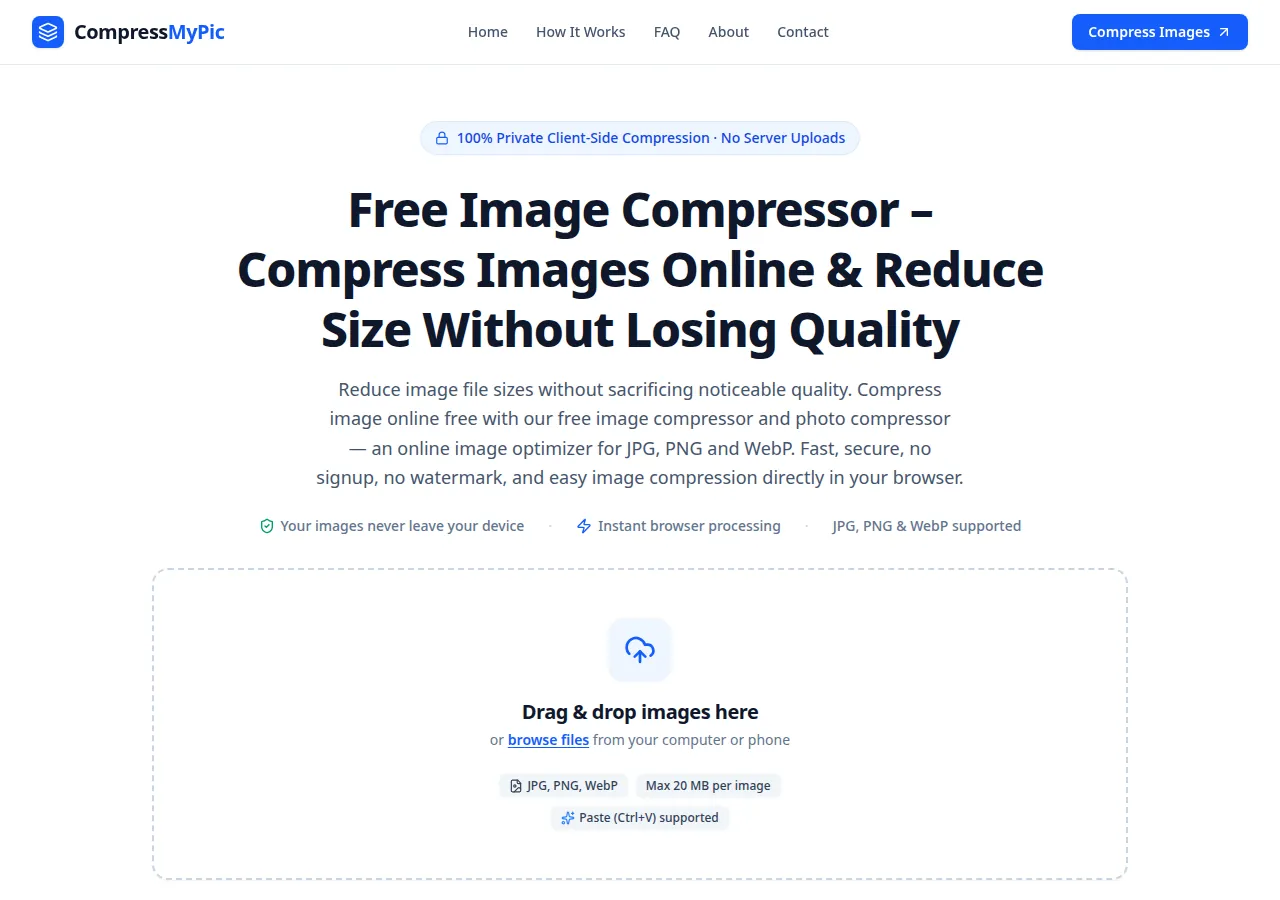
انقر على «استعراض الملفات» واختر الصورة من معرض الصور، أو اسحب الصورة وأفلتها في الصفحة. ويمكنك رفع عدة صور دفعة واحدة. ويمكن أن يصل حجم كل صورة إلى 20 ميغابايت.
- 3ابدأ بالإعداد المسبق «متوازن»
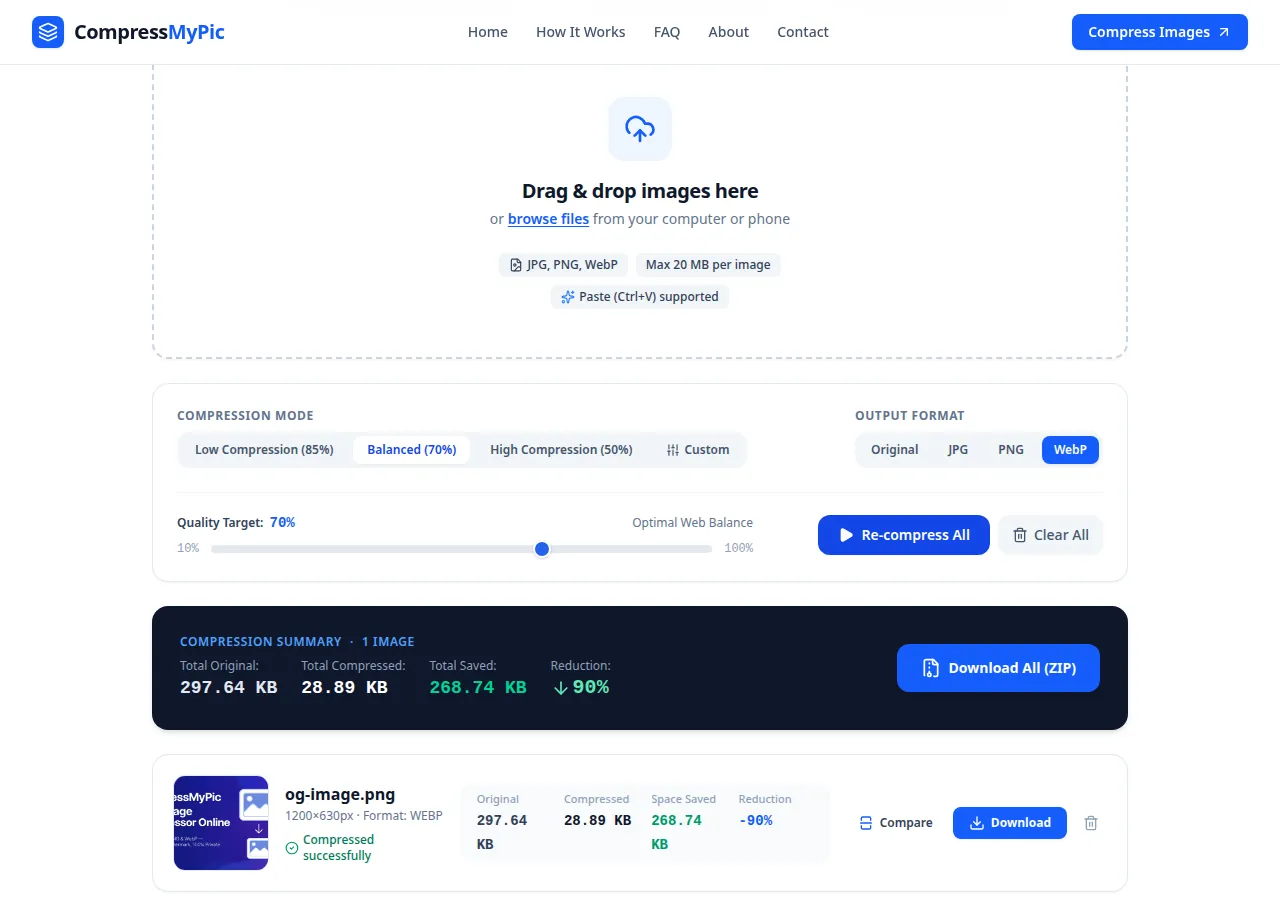
يعتبر الإعداد المسبق «متوازن» (نحو 70% جودة) نقطة بداية جيدة لصور واتساب. فهو يقلل حجم الملف كثيرًا وتبقى الصورة واضحة على شاشة الهاتف.
- 4راجع الحجم المباشر قبل وبعد
تعرض كل صورة حجمها الأصلي وحجمها الجديد المضغوط، جنبًا إلى جنب. وإذا كان الملف ما زال أكبر مما تريد، فاخفض منزلق الجودة قليلًا وراقب كيف يتحدث الحجم فورًا.
- 5احتفظ بصيغة JPG للصور
بالنسبة للصور العادية، احتفظ بصيغة الإخراج JPG. فهي الصيغة التي يتعامل معها واتساب بشكل أفضل وتنتج أصغر الملفات للصور. واستخدم PNG فقط إذا كانت صورتك تحتاج إلى شفافية، مثل الشعار.
- 6قارن قبل وبعد
افتح مقارنة قبل وبعد للتأكد من أن الصورة ما زالت تبدو جيدة. وقرّب على الوجوه والنص: فإذا لم ترَ أي فرق حقيقي، فإن إعداد الجودة صحيح.
- 7نزّل الصورة الأصغر
انقر على «تنزيل» في الصورة، أو استخدم «تنزيل الكل (ZIP)» إذا ضغطت عدة صور دفعة واحدة. ويُحفظ الملف الأصغر على جهازك؛ وصورتك الأصلية لا تُعدل أبدًا.
- 8أرسلها عبر واتساب بالطريقة الذكية
إذا أردت أفضل جودة ممكنة، فأرسل الصورة المضغوطة كمستند: في واتساب، انقر على «إرفاق»، ثم «مستند»، واختر الملف. ويرسل واتساب المستندات دون المساس بها، لذا تصل صورتك كما ضغطتها بالضبط. أما إذا أرسلتها كصورة، فسيضغطها واتساب مرة ثانية.
ما إعداد الجودة الذي يجب أن تستخدمه؟
لا يوجد رقم مثالي واحد: فالأمر يعتمد على الصورة والغرض منها. واستخدم هذا كنقطة بداية وراجع مقارنة قبل وبعد في كل مرة:
الإعداد المسبق «متوازن». توفير كبير في الحجم، وتبقى الصورة واضحة على أي شاشة هاتف. وهو أفضل خيار افتراضي لواتساب.
صور العائلة، صور السفر، أي شيء تريد الاحتفاظ به. والملف أكبر، لكن التفاصيل الدقيقة للوجوه والمناظر الطبيعية محفوظة.
الميمات، والتحديثات السريعة، والصور مع بيانات جوال بطيئة. ملفات أصغر بكثير ما زالت تبدو جيدة بحجم شاشة الهاتف.
نصائح للحصول على أفضل النتائج
- اضغط مرة واحدة فقط، ومرة واحدة فقط. فإعادة ضغط صورة مضغوطة بالفعل مرة ثانية تحذف التفاصيل دون توفير مزيد من الحجم تقريبًا.
- أرسل الملف المضغوط دائمًا كمستند إذا كانت الجودة مهمة: فهذه هي الطريقة الوحيدة لمنع واتساب من ضغطه مرة أخرى.
- اضغط عدة صور دفعة واحدة بنفس الإعدادات ونزّلها كلها بزر «تنزيل الكل (ZIP)».
- بالنسبة للقطات الشاشة والرسومات ذات النص، جرّب إخراج WebP: فهو يحافظ على الحواف حادة وينتج ملفًا أصغر من JPG.
- صورتك الأصلية لا تُعدل أبدًا. فـ CompressMyPic يحفظ نسخة جديدة أصغر، لذا يمكنك دائمًا العودة وتجربة جودة مختلفة.
أخطاء شائعة يجب تجنبها
- إرسال الصورة كصورة بعد ضغطها: فسيضغطها واتساب مرة ثانية ويفسد عملك.
- خفض الجودة عن 40% في الصور التي فيها وجوه: فالبشرة والتفاصيل الدقيقة تصبح متكتلة بسرعة كبيرة مع الجودة المنخفضة.
- استخدام PNG لصور الكاميرا: فملفات PNG أكبر بكثير من JPG للصور ولا تضيف لك شيئًا في واتساب.
- نسيان مراجعة النتيجة: انظر دائمًا إلى مقارنة قبل وبعد قبل الإرسال، خاصة في الصور ذات النص.